
Установка и настройка wireguard и WGDashboard в lxc контейнере
Для удаленного подключения и свободного доступа к сервисам в локальной сети, необходим стабильный vpn тунель, одним из предпочтительных вариантов в homelab является использование протокола wireguard отличительной особенностью которого является его легковестность и скорость настройки, что позволит нам использовать его в lxc контейнере.
Для удобства управления подключениями и последующей настройки подключения мы так же установим WGDashboard.
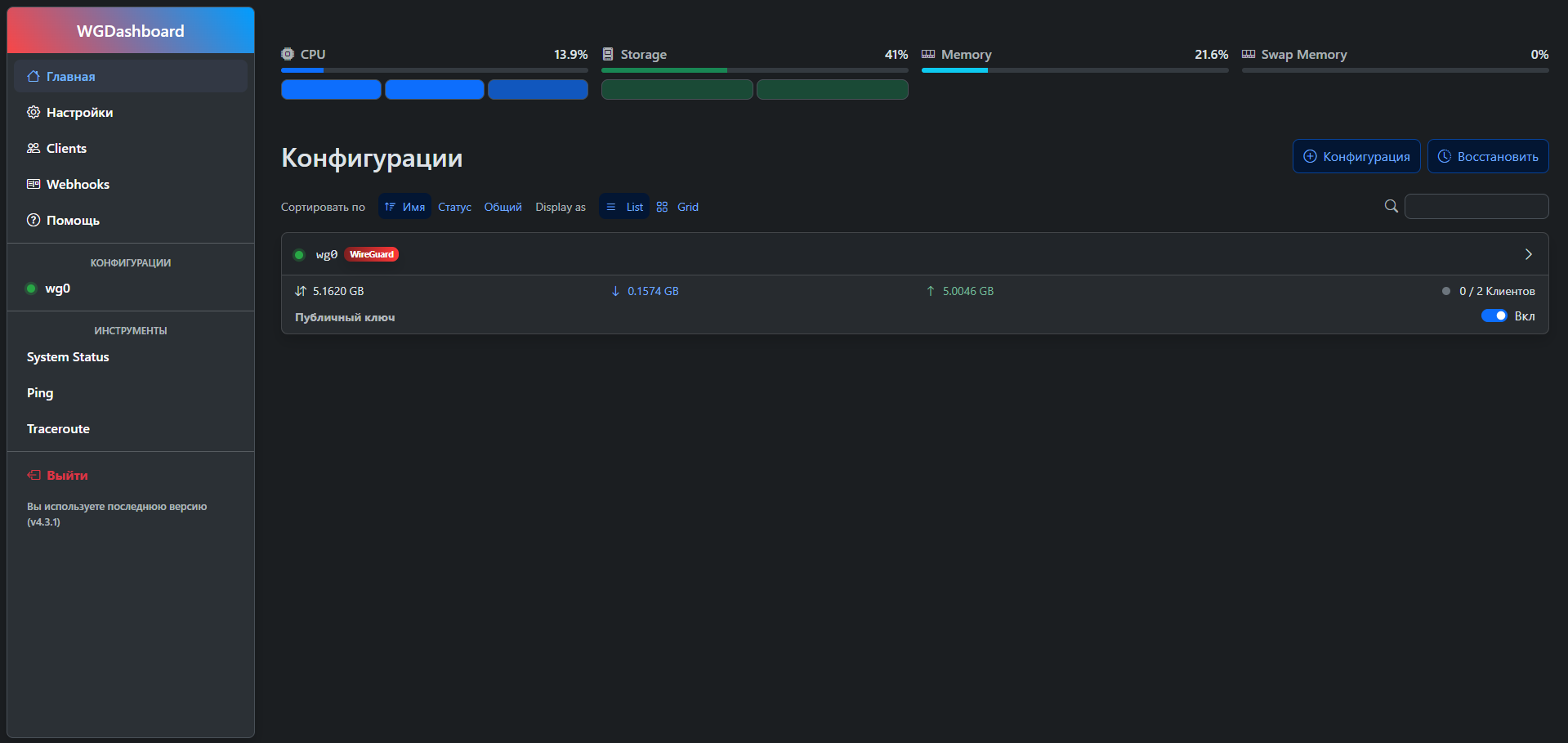
Установка wireguard+WGDashboard
Для установки нам потребуется скрипт с сайта https://community-scripts.github.io/ProxmoxVE/scripts?id=wireguard
В консоли ноды необходимо ввести
bash -c "$(curl -fsSL https://raw.githubusercontent.com/community-scripts/ProxmoxVE/main/ct/wireguard.sh)"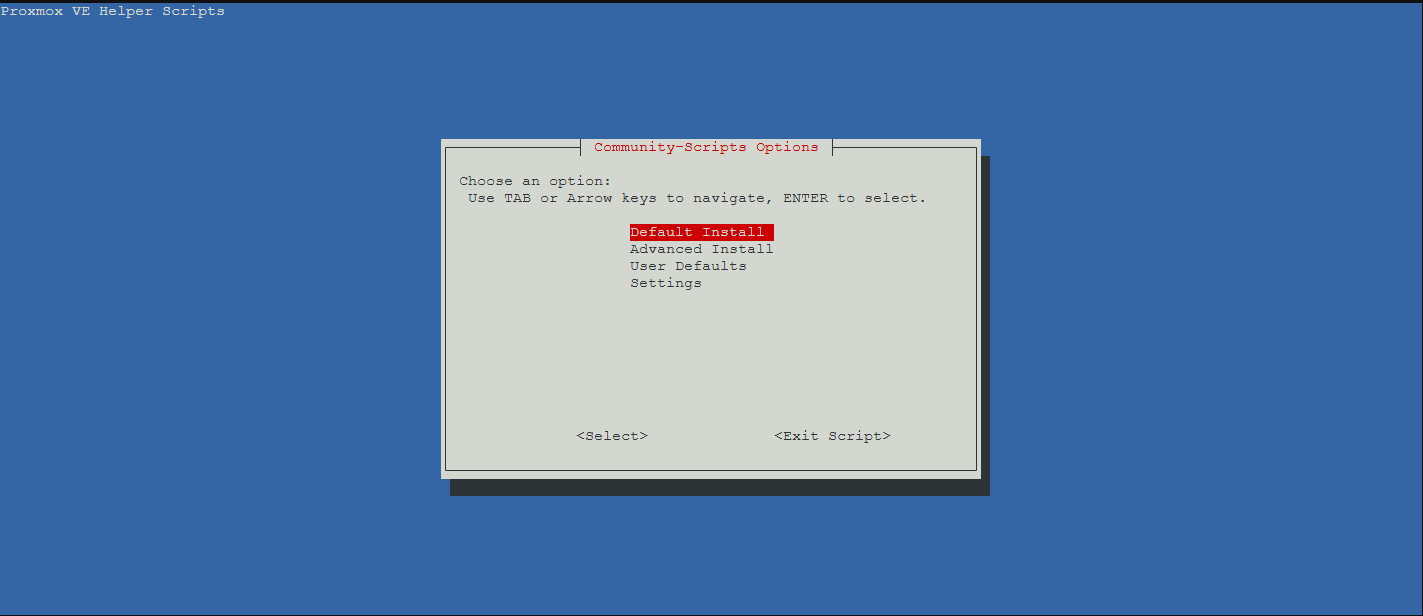
Выбираем default install
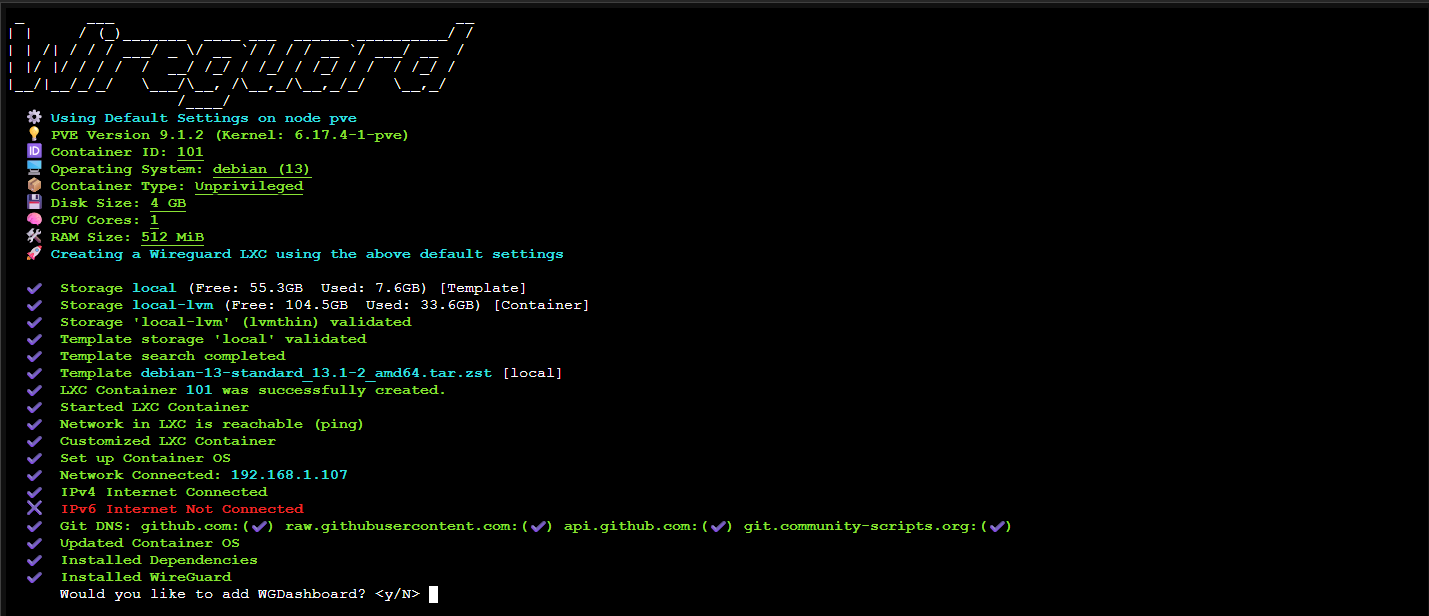
При запросе Would you like to add WGDashboard? <y/N> отвечаем y
Установка WGDashboard занимает довольно много времени
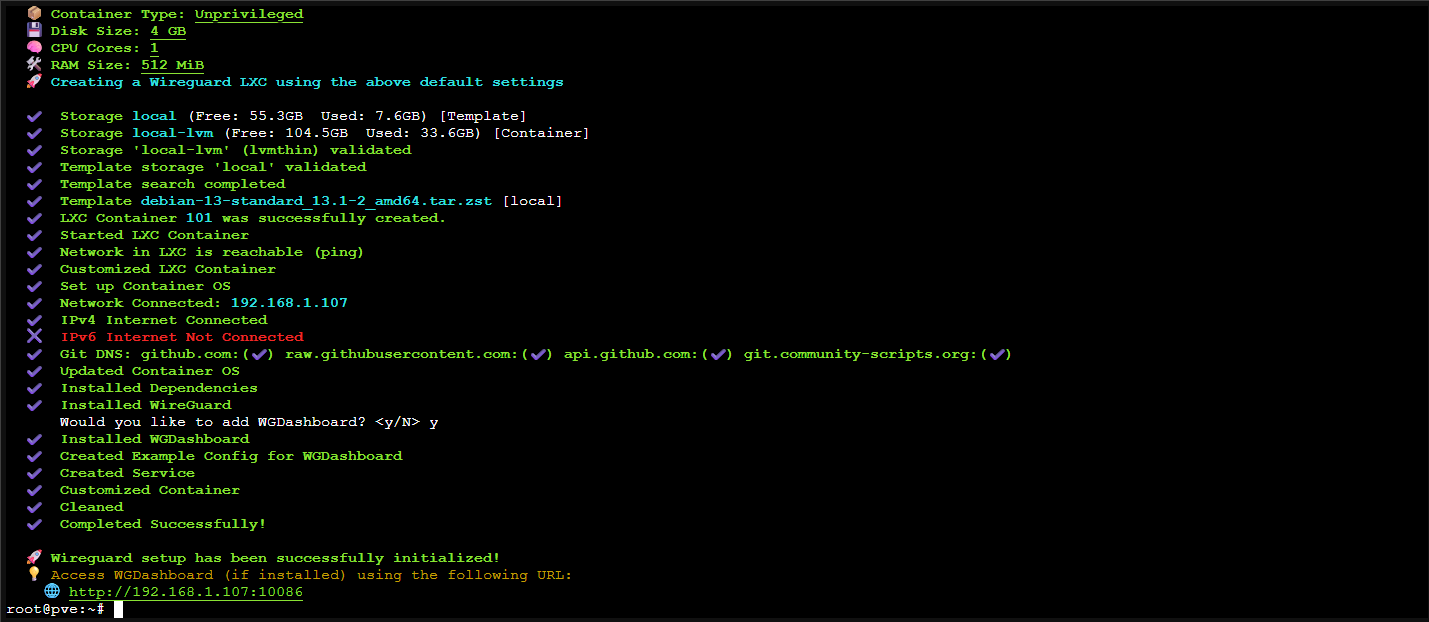
После успешной установки появится адрес по которому доступен web-интерфейс http://<ip контейнера>:10006
Настройка WGDashboard
При первом входе необходимо выполнить первичную настройку дашборда
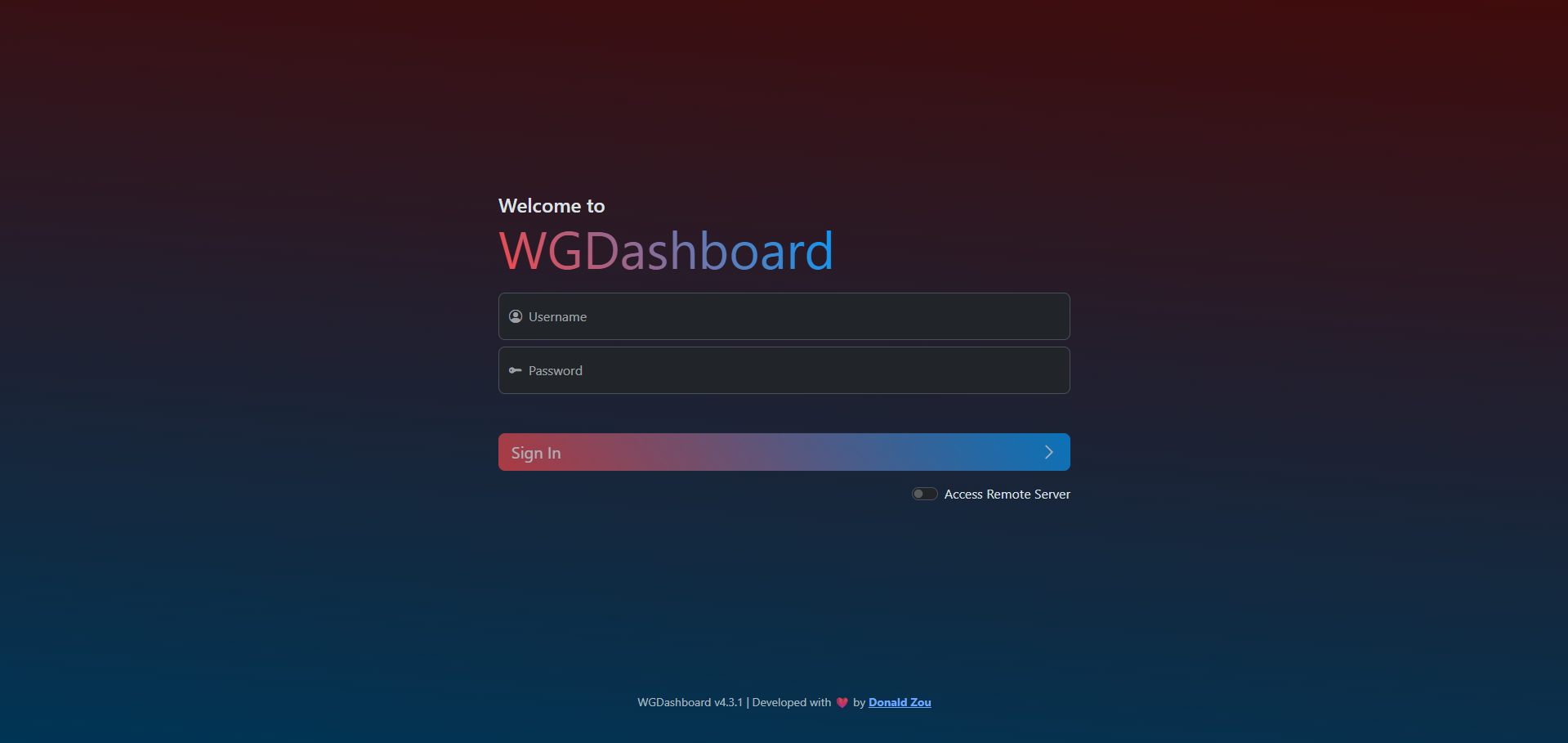
Логин: admin
Пароль: admin
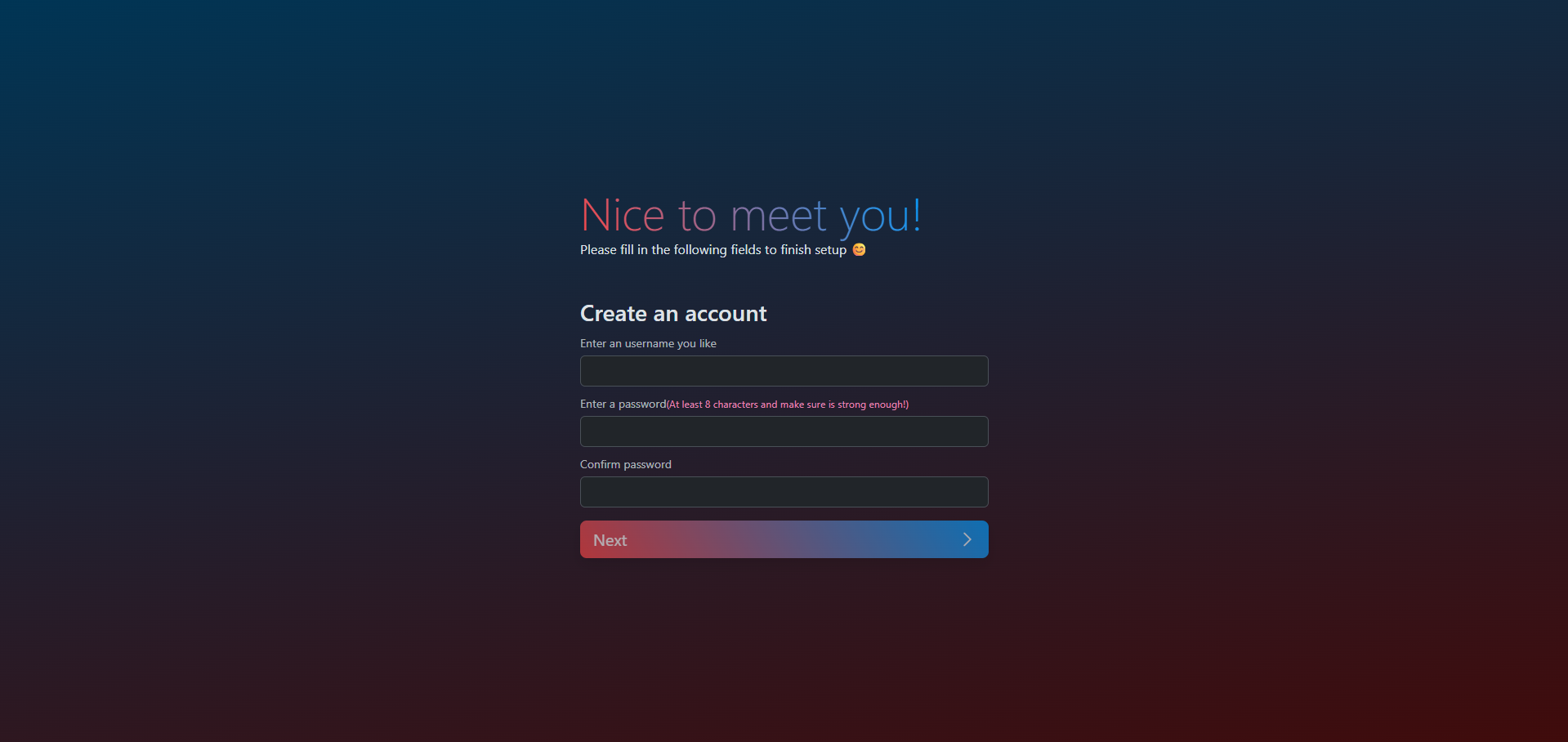
Необходимо создать новую УЗ
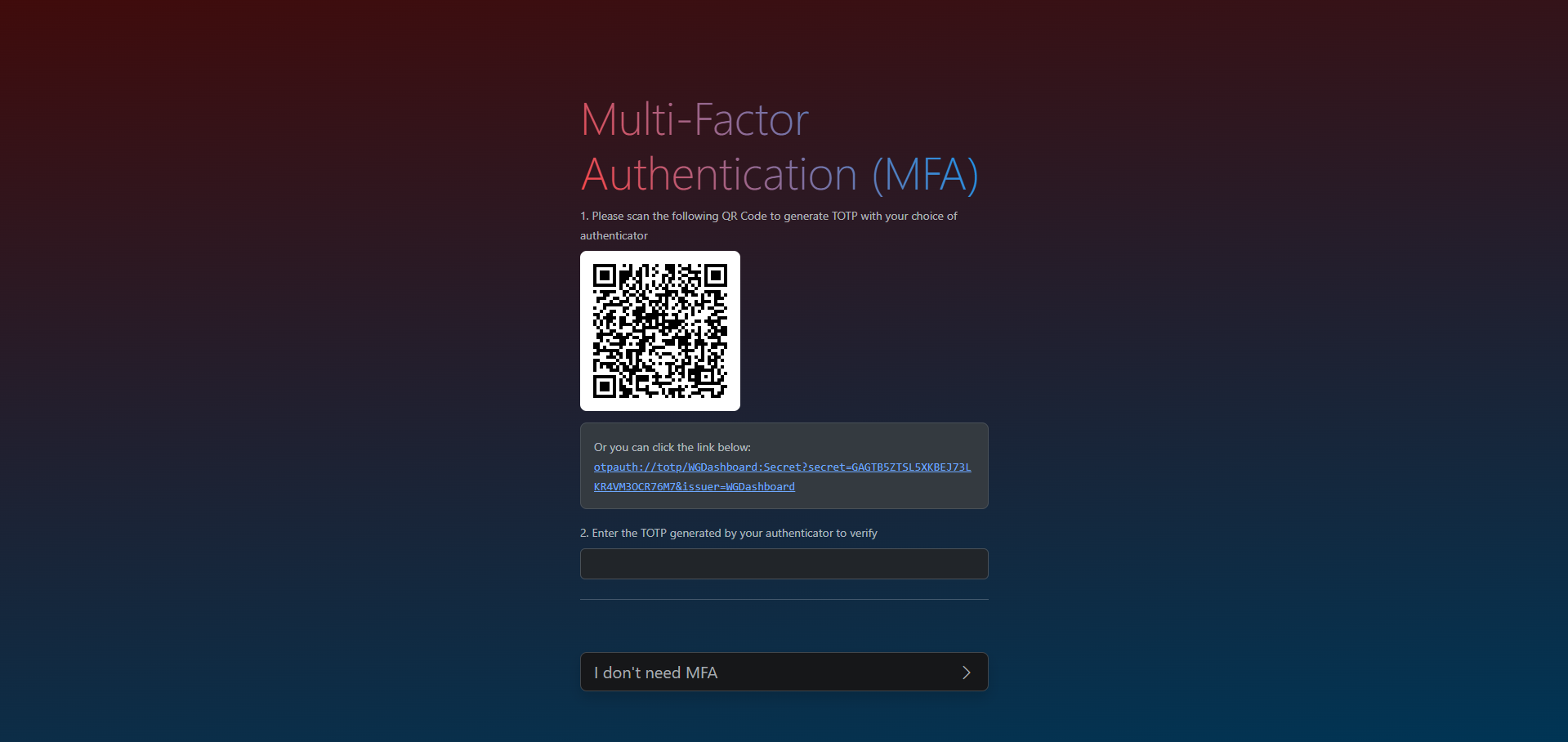
Сервис предлагает настроить двуфакторную аутентификацию это опционально поэтому для того что бы пропустить этот шаг необходимо нажать на I dont need MFA
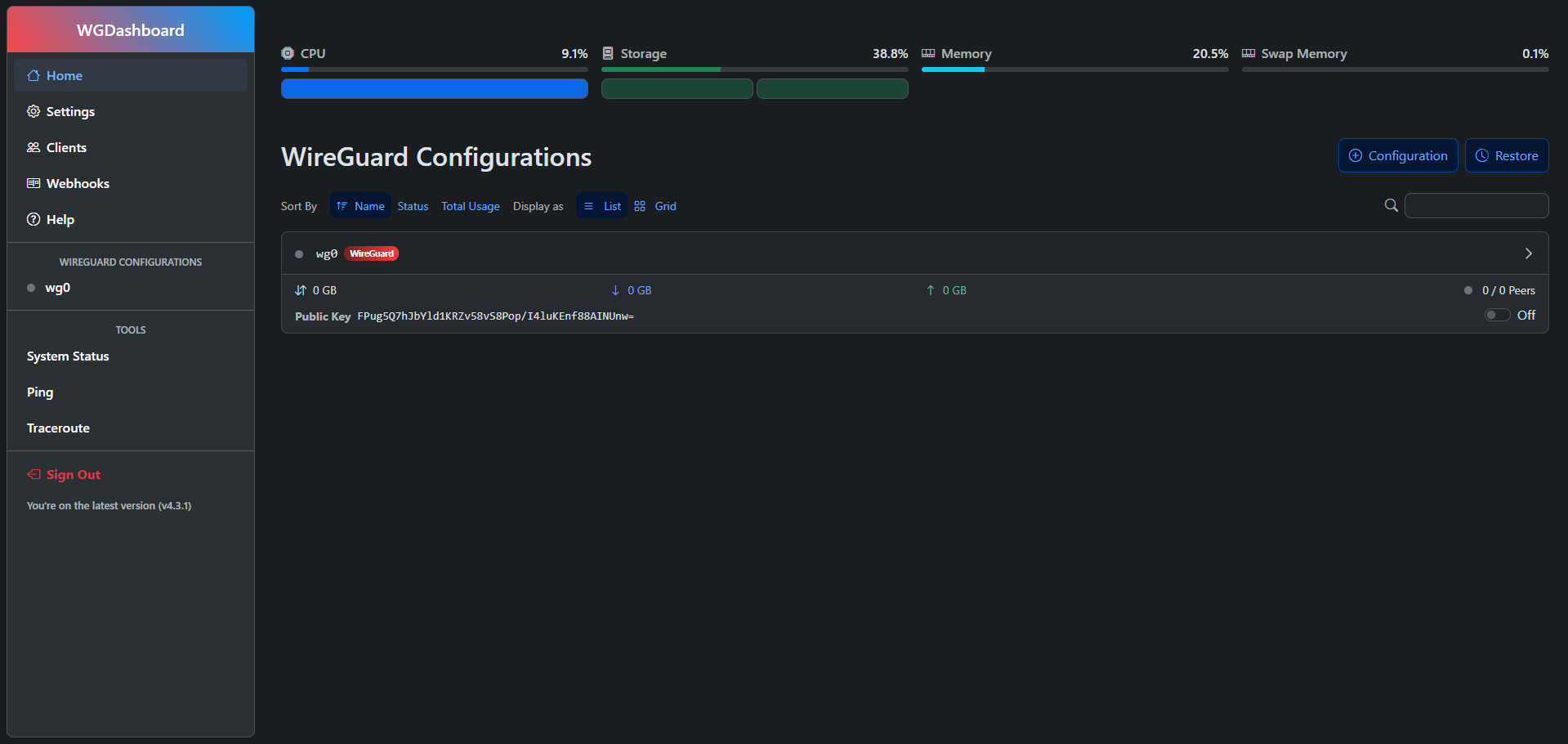
После создания УЗ мы попадаем на главную страницу web-интерфейса, в настройках можно указать Русский язык, но для первичной настройки нам нужно создать клиента для подключения и выполнить первичную настройку.
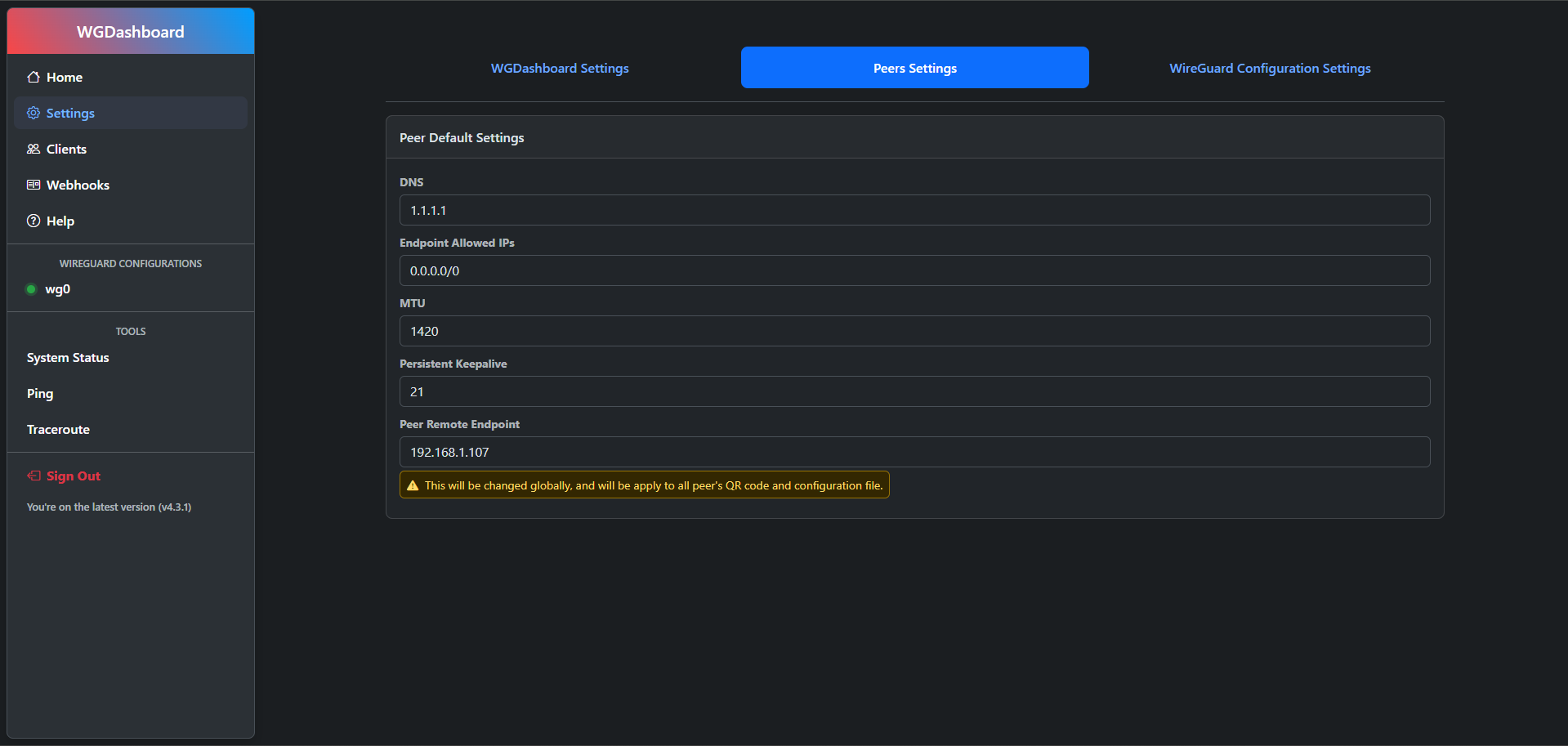
Слева необходимо перейти во вкладку settings далее Peers Settings
(Опционально) В dns указать ip локального dns сервера, актуально при использовании ubound dns/split dns/adguard/pihole
В Peer Remote Endpoint указать внешний ip адрес (узнать можно на сайте 2ip.ru)
Далее необходимо вернуться на вкладку home, ТК скрипт установил wireguard в конфигурации уже указан wg0, нажимаем на него.
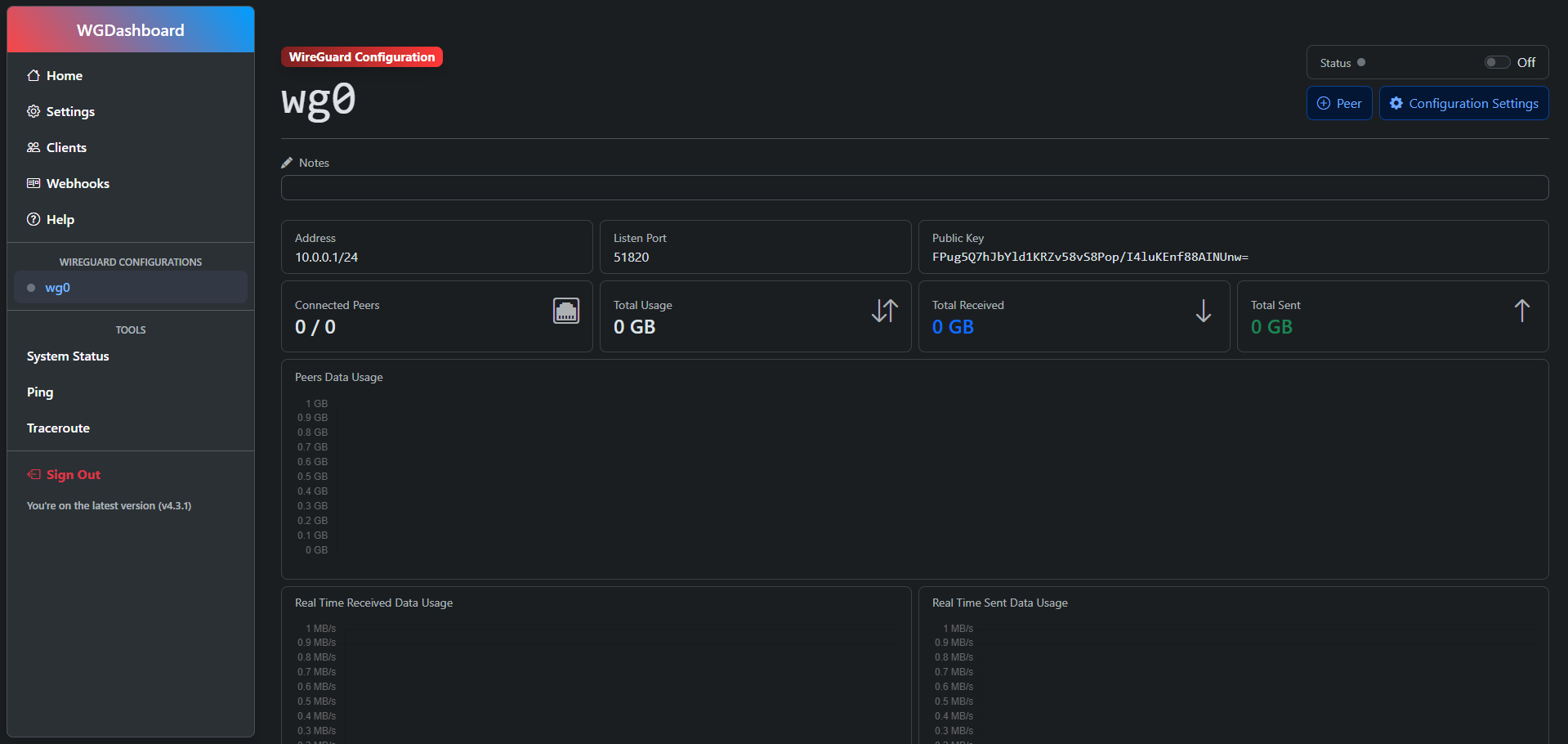
Справа сверху необходимо начать на кнопку включения, для того что бы конфигурация стала активной, далее необходимо нажать на кнопку peer для того что бы добавить клиента
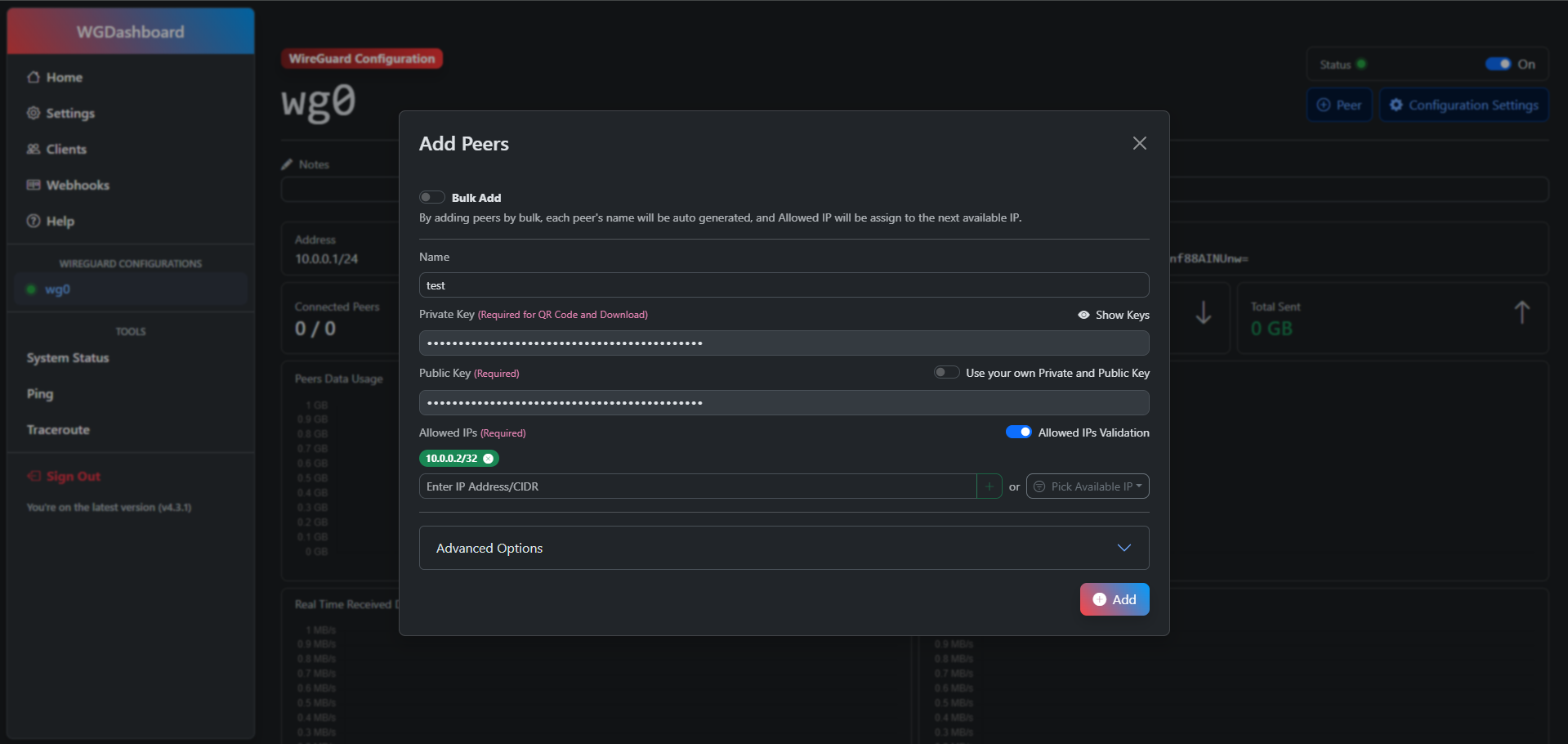
В настройках клиента необходимо указать только name и после этого нажать на add
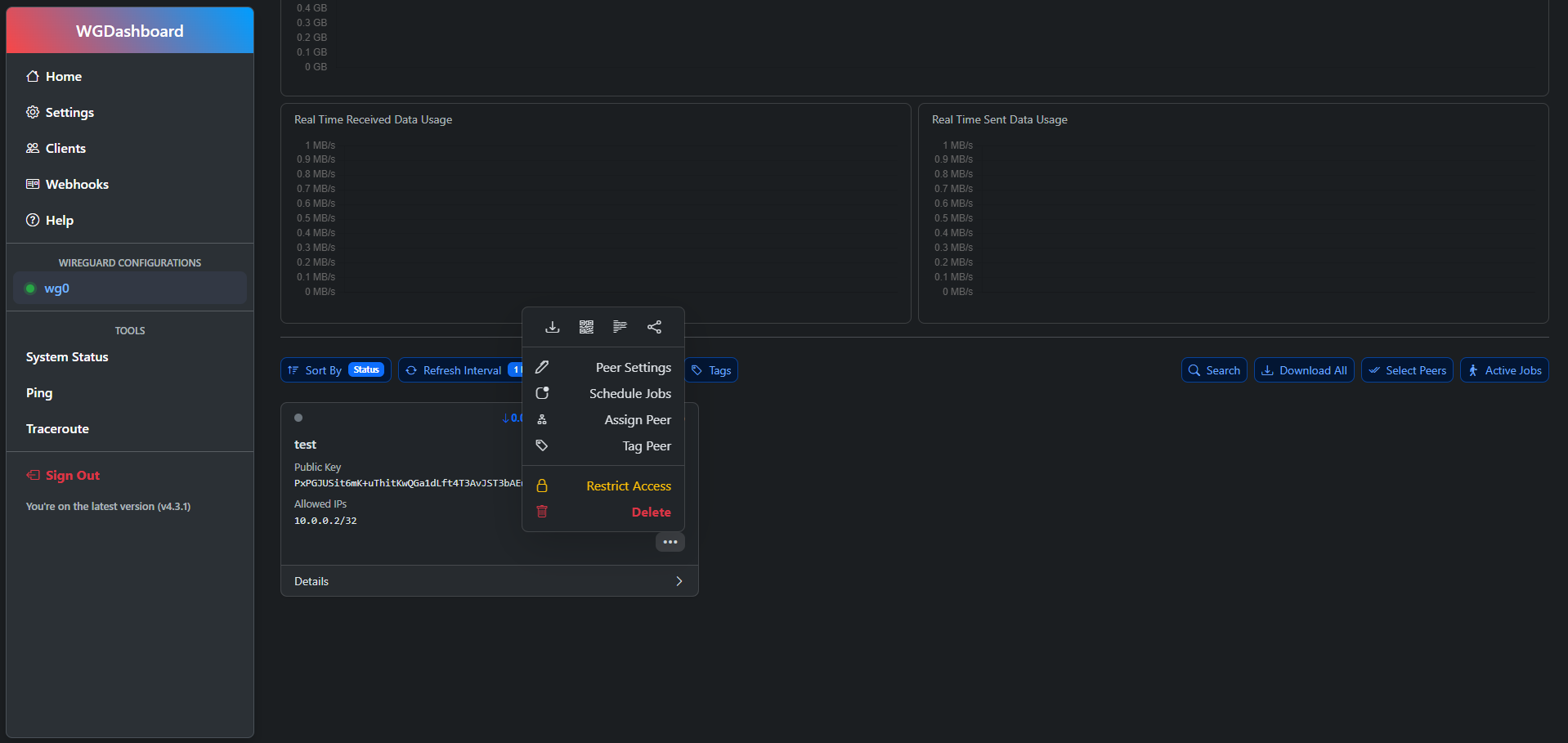
Внизу страницы появится клиент при нажатии на . . . появятся варианты для подключения
Открыть порт 51820 в OPNsense
После установки и настройки wireguard и настройки клиента на необходимом устройстве, необходимо открыть порт 51820 в opnsense
Для начала необходимо настроить NAT, перенаправление внешнего порта к ip адресу внутри локальной сети, для этого необходимо перейти во вкладку firewall далее NAT далее port forward и нажать на +
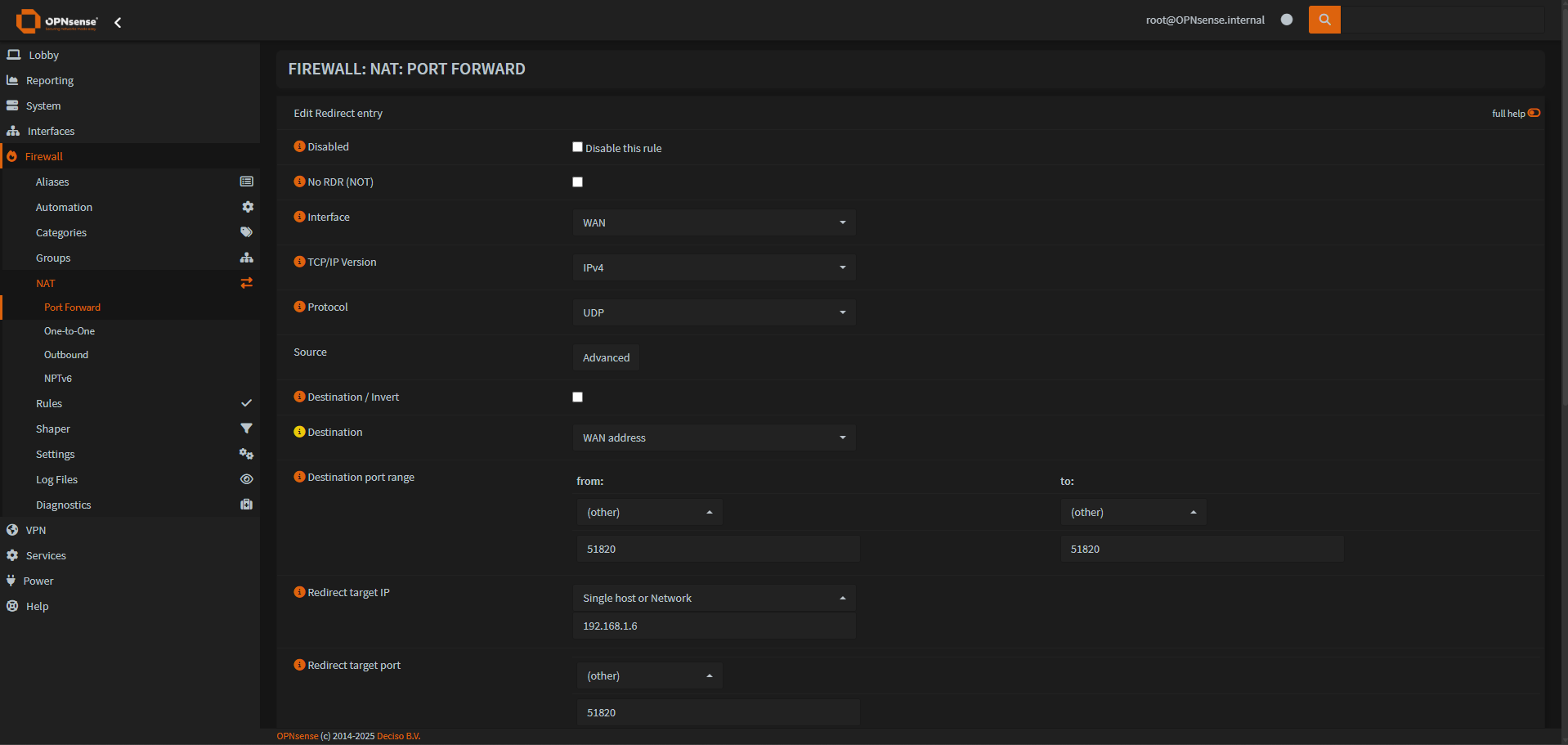
Далее необходимо выполнить такие настройки
Interface: WAN
Protocol: UDP
Destination: WAN address
Destination port range: from 51820 to 51820
Redirect target IP: Single host or Network <ip lxc контейнера>
Redirect target port: 51820
Description: wireguard (опционально)
Далее нажать Save и Apply settings
Далее необходимо перейти во вкладку rules и перейти к интерфейсу wan в открывшемся окне нажать +
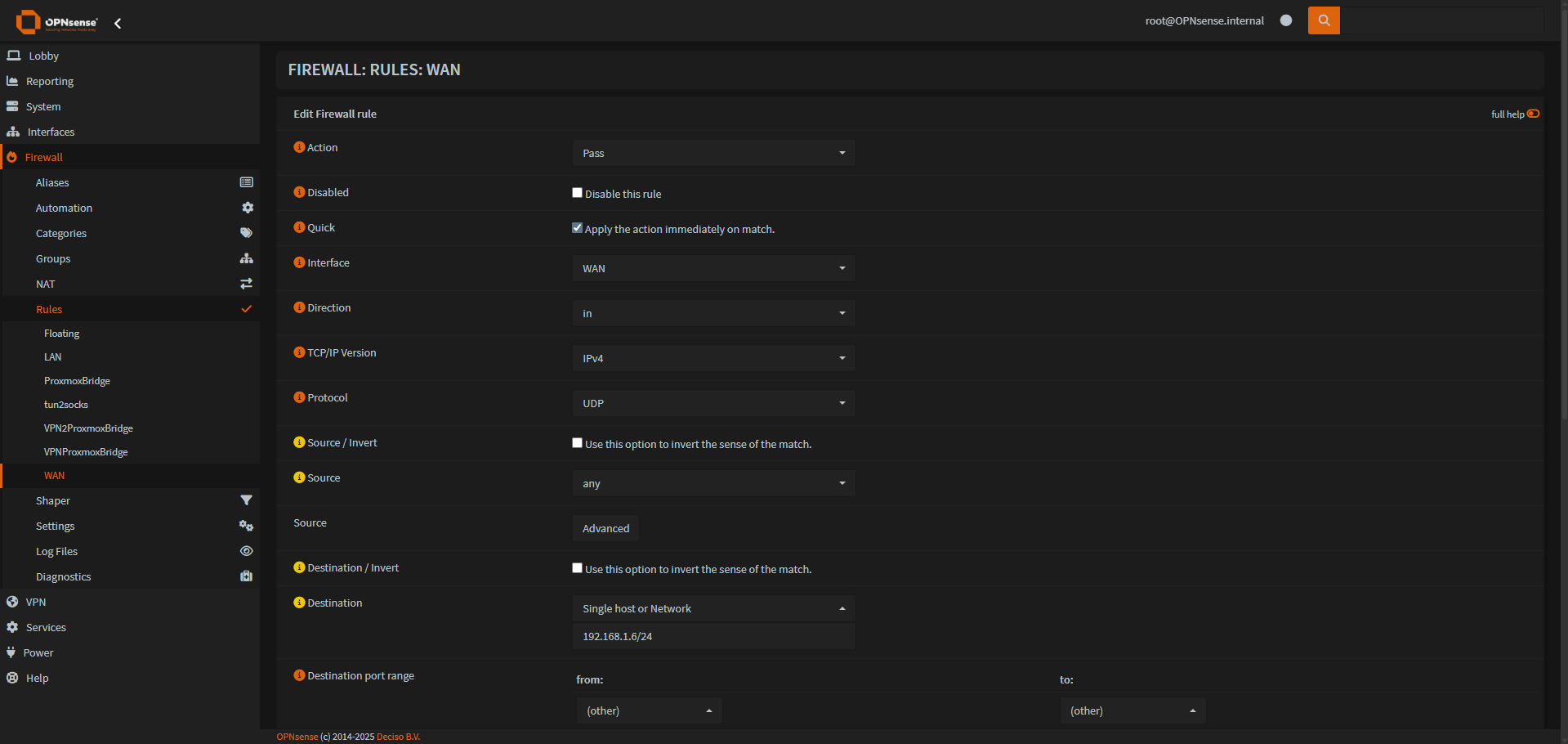
Далее необходимо выполнить такие настройки
Interface: WAN
Direction: in
Protocol: UDP
Source: any
Destination: Single host or Network <ip lxc контейнера>
Destination port range: from 51820 to 51820
Description: wireguard (опционально)
Далее нажать Save и Apply settings
No comments to display
No comments to display