
Nginx proxy manager в docker portainer
После установки docker portainer
Nginx Proxy Manager (NPM) — это удобный инструмент с веб-интерфейсом для управления обратным прокси на базе Nginx, который упрощает маршрутизацию трафика к сервисам в Docker, LXC или VM без редактирования конфигов вручную.
Основные функции
Поддерживает проксирование по доменам/поддоменам, автоматическое получение SSL-сертификатов Let's Encrypt, HTTP-аутентификацию, списки доступа (ACL) и блокировку IP. Позволяет настраивать перенаправления, кастомные страницы ошибок и потоки TCP/UDP через Streams.
После покупки домена и регистрации его у dns провайдеров у нас появляется возможность реализовать обратный прокси трафика по доменному имени, это позволит нам убрать отображение ip адресов из нашей homelab и реализовать доступ из интернета к веб панелям необходимых нам сервисов.
Установка Nginx Proxy Manager
Для установки Nginx Proxy Manager (npm) в docker через portainer, нам необходимо перейти в веб-интерфейс portainer
http://<ip lxc контейнера>:9000
В веб интерфейсе необходимо перейти в docker
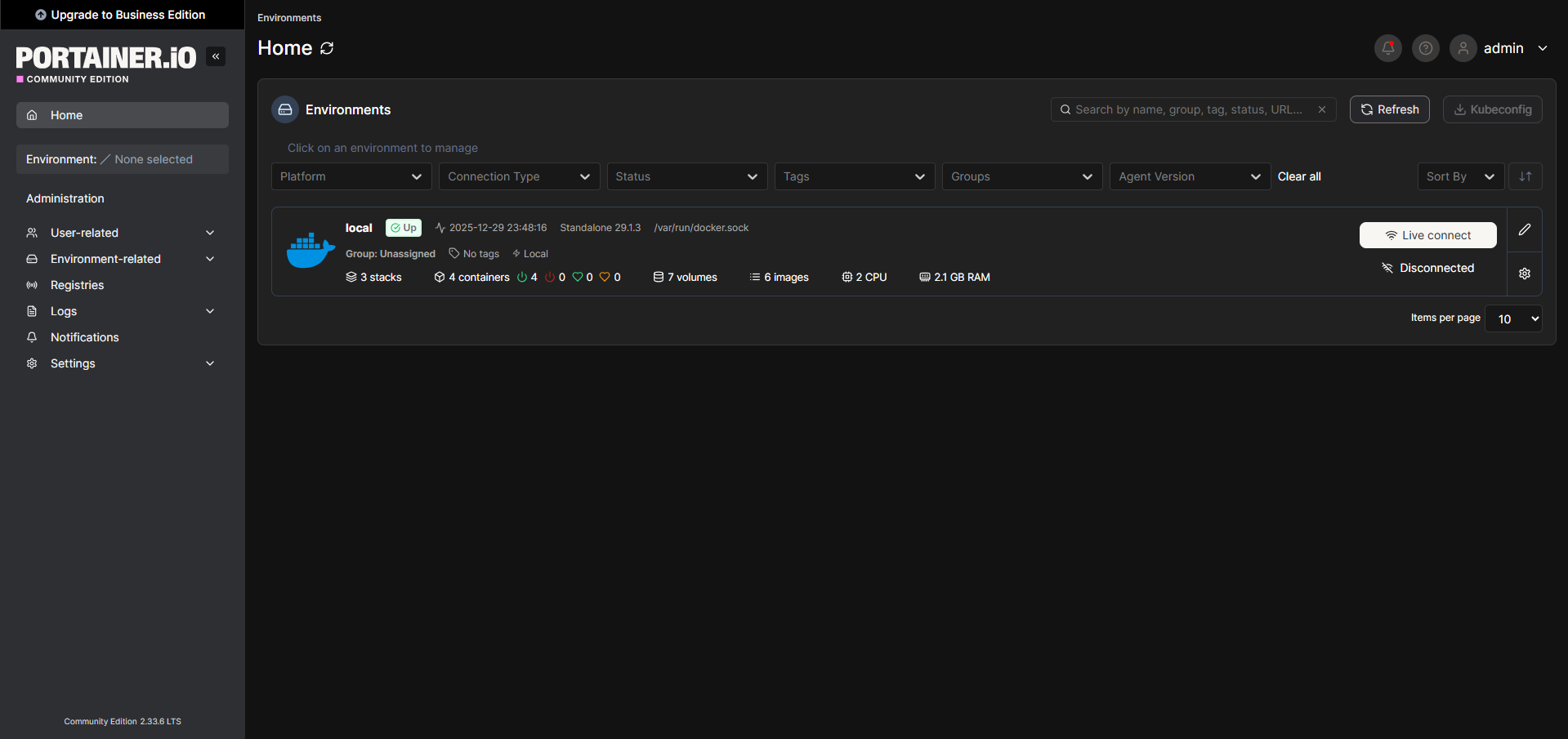
Слева или в центре экрана выбрать Stacks
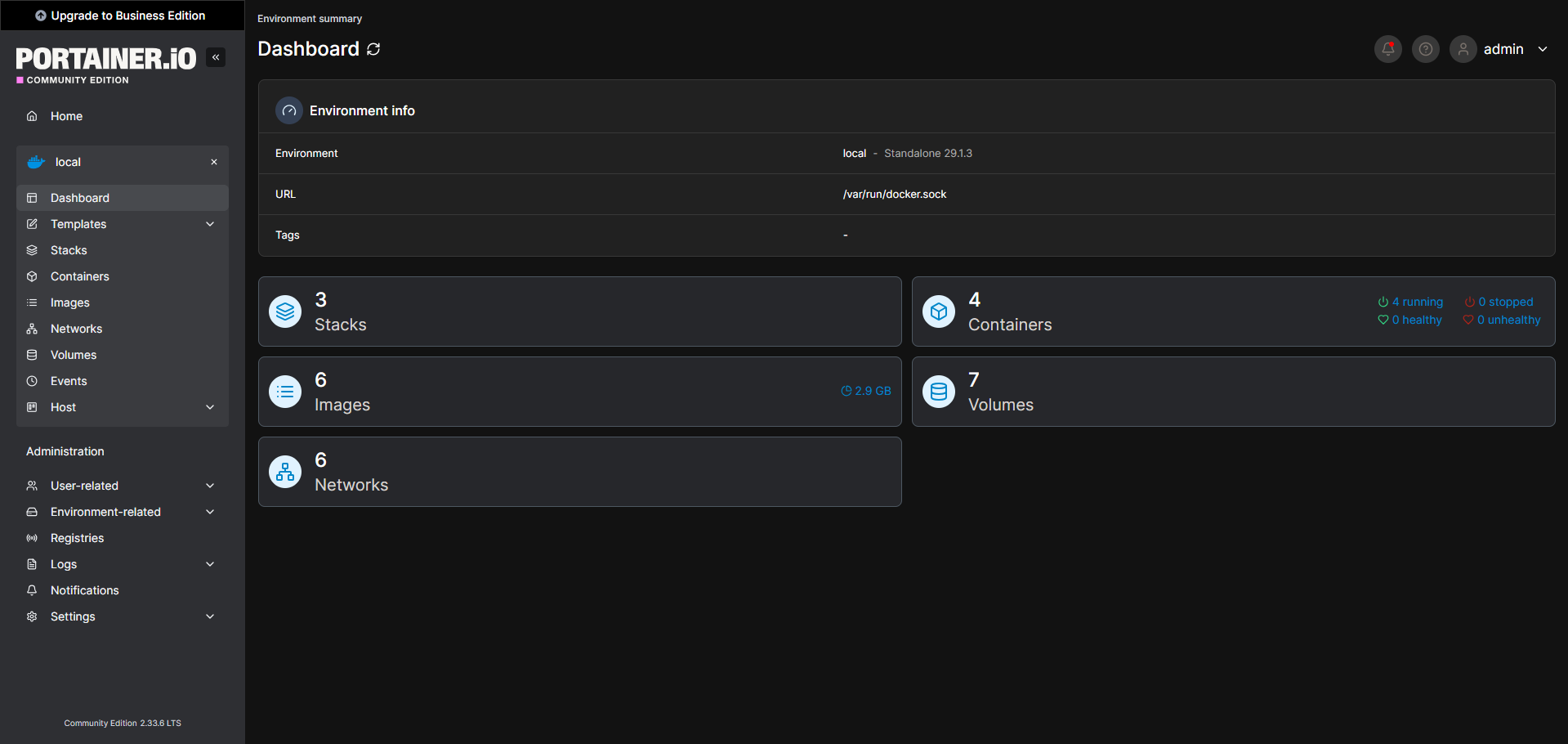
Слева сверху выбрать +Add stack
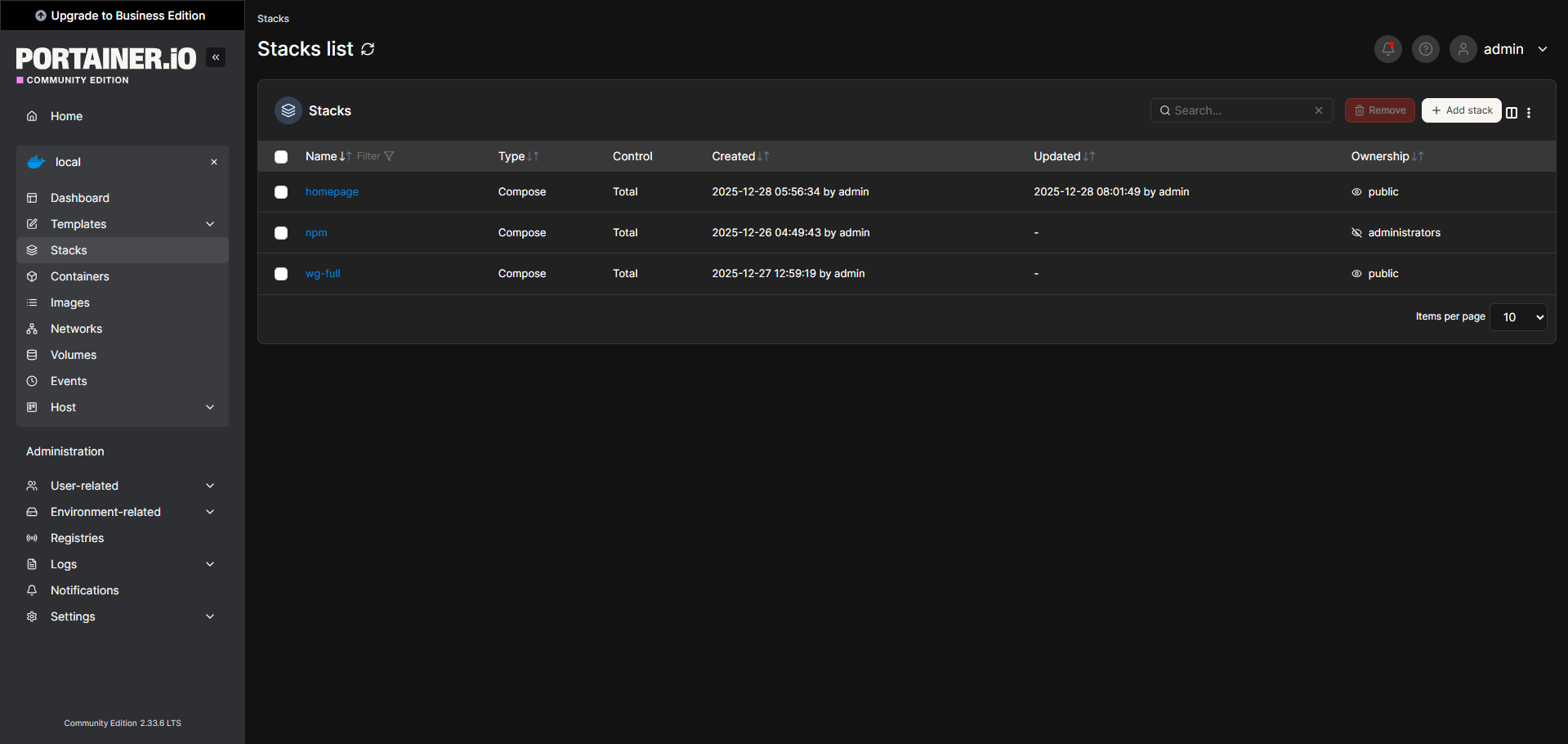
В name указать название нашего контейнера npm
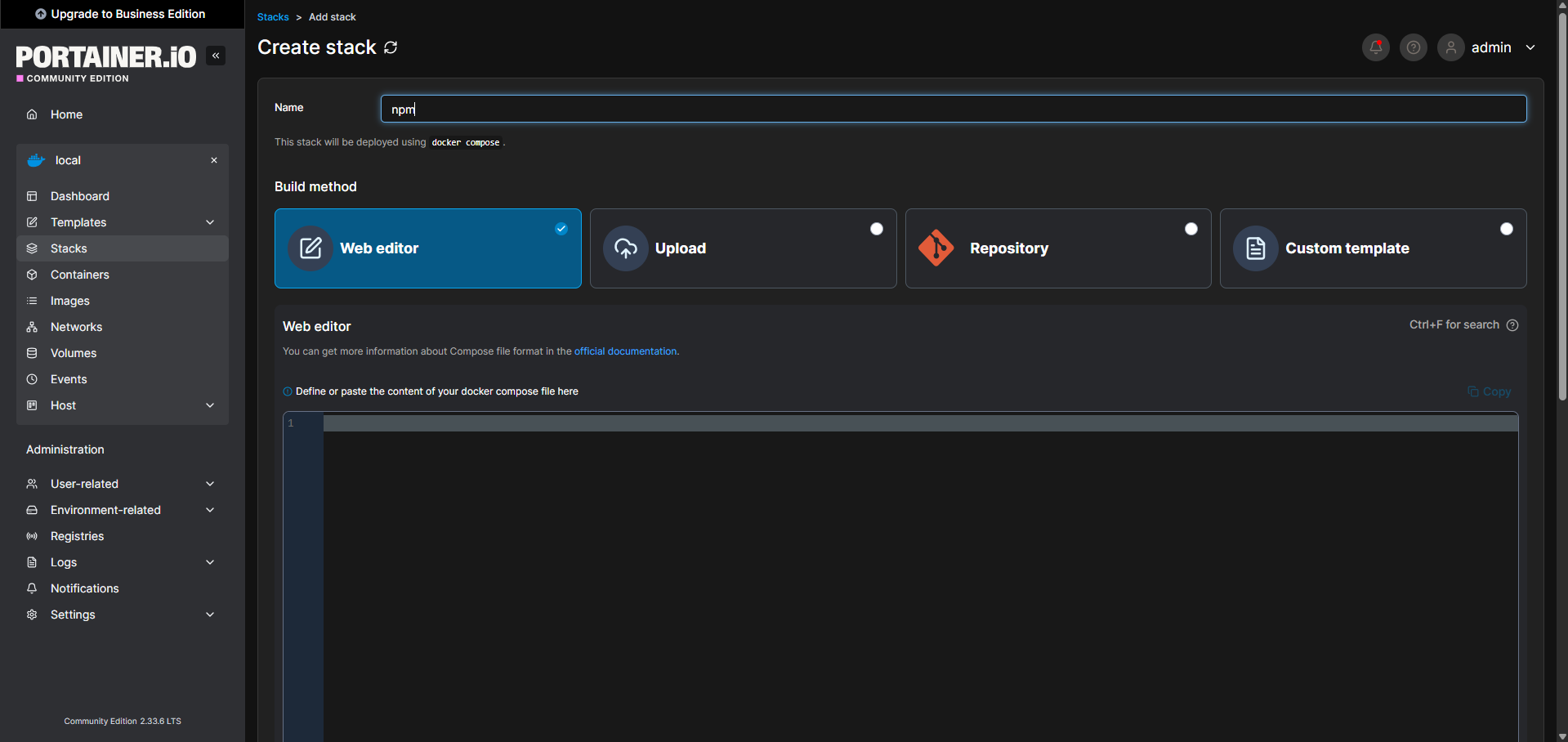
Ниже в поле для ввода кода Web editor, вводим код нашего docker-compose файла
version: '3.8'
services:
  app:
    image: 'jc21/nginx-proxy-manager:latest'
    restart: unless-stopped
    ports:
      - '80:80'    # HTTP
      - '443:443'  # HTTPS
      - '81:81'    # Админка NPM
    volumes:
      - ./data:/data
      - ./letsencrypt:/etc/letsencrypt
    environment:
      DISABLE_IPV6: 'true'
После ввода необходимо нажать кнопку Deploy the stack
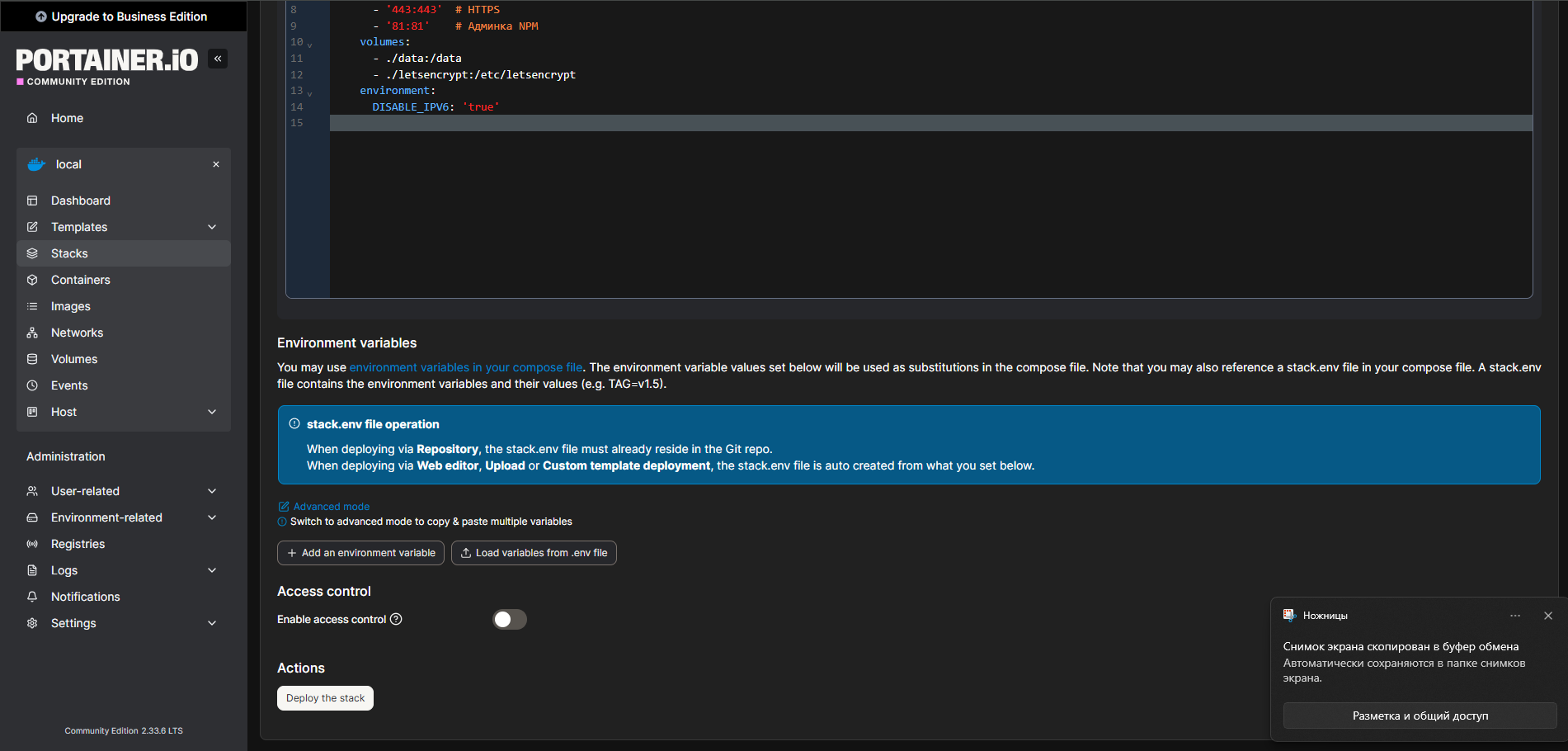
Если все в порядке, после установки у вас появится доступ к панели по адресу http://<ip lxc контейнера с portain>:81
Настройка Nginx Proxy Manager
После установки нам необходимо выполнить несколько обязательных вещей
Проброс портов к npm
В OPNsense нам необходимо перейти в раздел Firewall, далее NAT и перейти в Port Forward, в открывшемся окне нажать справа сверху на +(add)
В открывшемся окне нужно заполнить поля
Interface: WAN
TCP/IP Version: IPv4
Protocol: TCP
Destination: WAN adress
Destination port range: from: HTTP; to: HTTP
Redirect target IP: Single host of Network, ниже ip используемого lxc контейнера
Redirect target port: HTTP
Description: NPM HTTP for Let's Encrypt
Нажать кнопку Save
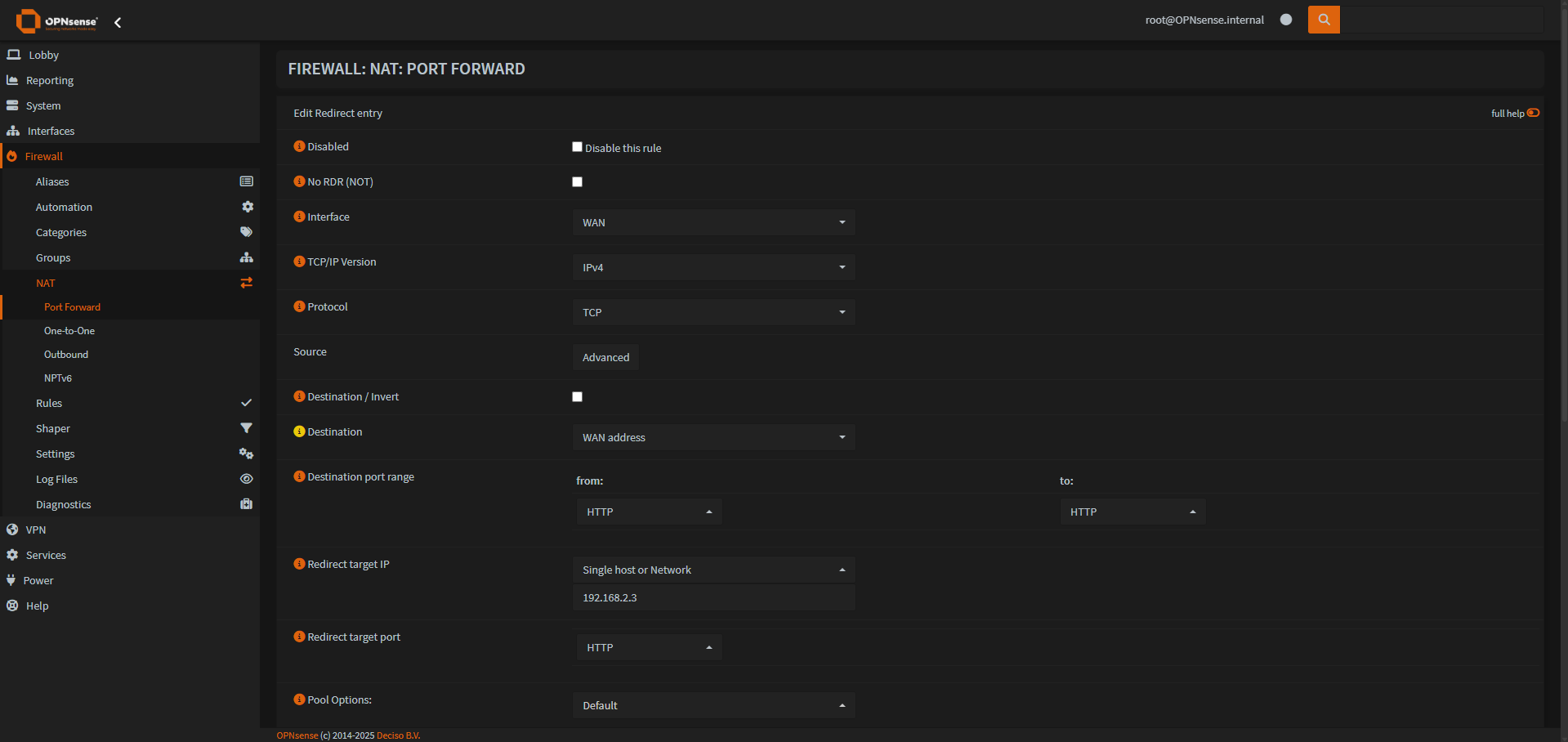
После этого нажимаем кнопку Apply changes и создаем следующее правило кнопкой +(add)
Interface: WAN
TCP/IP Version: IPv4
Protocol: TCP
Destination: WAN adress
Destination port range: from: HTTPS; to: HTTPS
Redirect target IP: Single host of Network, ниже ip используемого lxc контейнера
Redirect target port: HTTPS
Description: NPM HTTPS for Let's Encrypt
Нажать кнопку Save
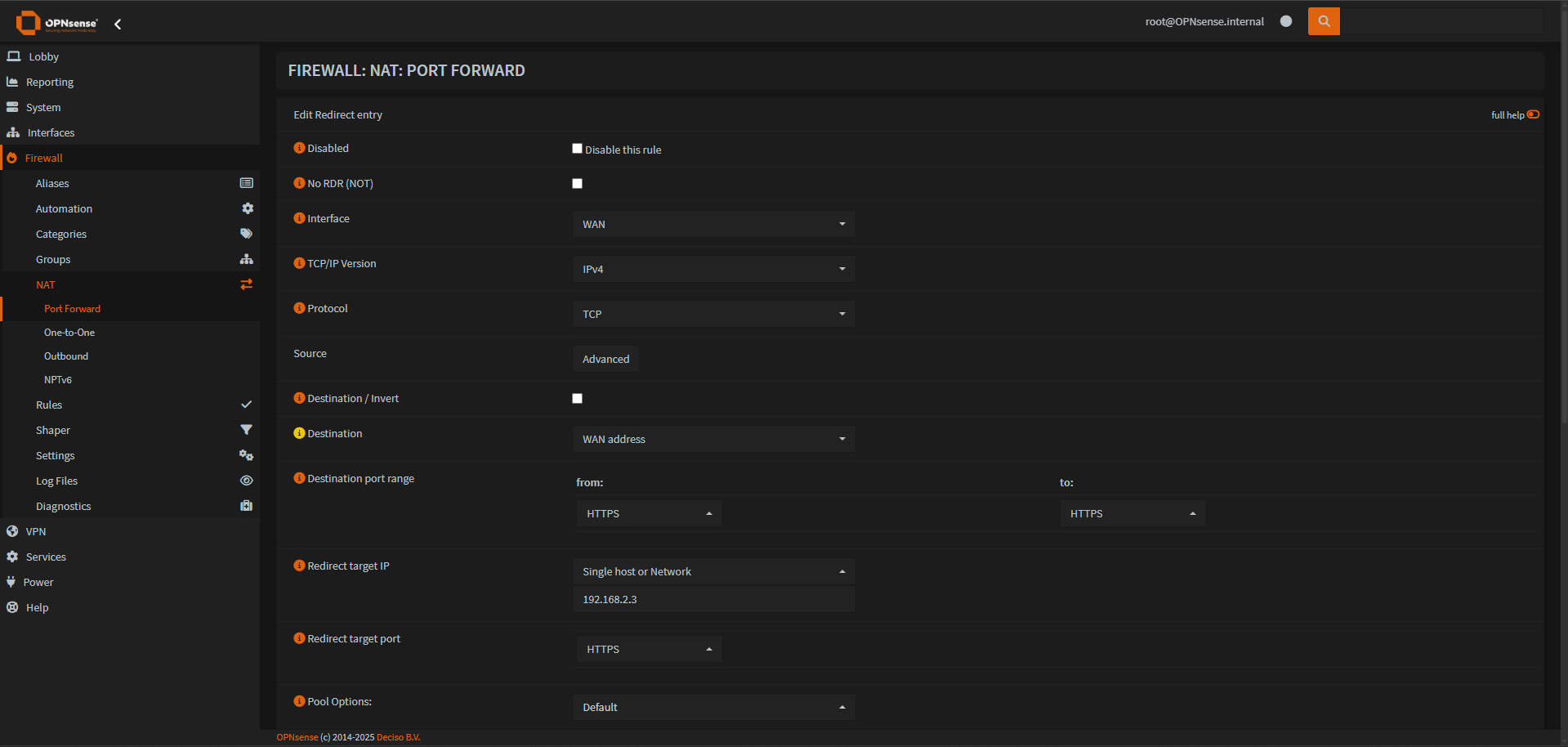
После этого нажимаем кнопку Apply changes
Настройка доменных имен в npm