# Установка и первичная настройка BookStack в LXC на Proxmox
**BookStack** — простая open-source платформа для создания структурированной документации и вики.
Организует знания по принципу **полки** **→** **книги → главы → страницы** с WYSIWYG-редактором и поддержкой Markdown. Идеальна для командной работы, технической документации, инструкций и баз знаний.
**Ключевые возможности:**
- Иерархическая структура контента
- Поиск по всем уровням
- Роли и права доступа
- Экспорт в PDF/HTML
- Версионность изменений
- Вложения и изображения
[https://www.bookstackapp.com/](https://www.bookstackapp.com/)
##### **Установка BookStack**
BookStack предполагает использование в рамках docker контейнера, но так как у меня установлен гипервизор proxmox я имею возможность создания lxc контейнеров и запуска на них docker приложений c помощью node.js
Для установки нам необходимо попасть в консоль необходимой ноды [с помощью ssh](https://bookstack.redpunk.net/books/ispolzuemoe-po-i-instrukcii-po-ego-ustanovke/page/podkliucenie-k-node-konteineru-ili-virtualnoi-masine-proxmox-cerez-ssh "Подключение к ноде, контейнеру или виртуальной машине proxmox через ssh")
Комьюнити proxmox довольно большое поэтому энтузиастами был сформирован довольно большой список скриптов для установки ПО, мне повезло и скрипт для BookStack был на сайте
[https://community-scripts.github.io/ProxmoxVE/scripts?id=bookstack](https://community-scripts.github.io/ProxmoxVE/scripts?id=bookstack)
После подключения к ноде необходимо ввести
```
bash -c "$(curl -fsSL https://raw.githubusercontent.com/community-scripts/ProxmoxVE/main/ct/bookstack.sh)"
```
В диалоговом окне выбираем **Default Install** нажимаем **ENTER**
[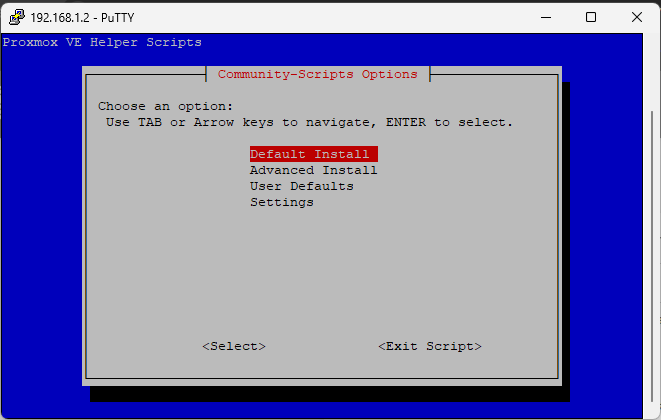](https://bookstack.redpunk.net/uploads/images/gallery/2025-12/GY1image.png)
После завершения установки появится ip адрес для подключения по http в локальной сети для теста вводим в браузере
http://<ip из консоли>
Предустановленный пользователь:
Username:
Password:
##### **Первичная настройка BookStack**
После установки нам необходимо подключиться к lxc контейнеру [через ssh](https://bookstack.redpunk.net/books/ispolzuemoe-po-i-instrukcii-po-ego-ustanovke/page/podkliucenie-k-node-konteineru-ili-virtualnoi-masine-proxmox-cerez-ssh "Подключение к ноде, контейнеру или виртуальной машине proxmox через ssh") в консоли необходимо ввести
```
nano /opt/bookstack/.env
```
В открывшемся файле необходимо отредактировать или добавить строки
```bash
# Русский язык
APP_LANG=ru
# Отключаем автодетект языка для гостей (опционально)
APP_AUTO_LANG_PUBLIC=false
# Указываем URL приложения если сделали его в npm (опционально)
APP_URL=https://<твой домен>
```
После сохранения файла и перезагрузки контейнера, можно переходить на http://<ip контейнера> или https://<твой домен>