Установка и настройка homepage в portainer
Установка homepage
Для установки homepage в docker через portainer, нам необходимо перейти в веб-интерфейс portainer
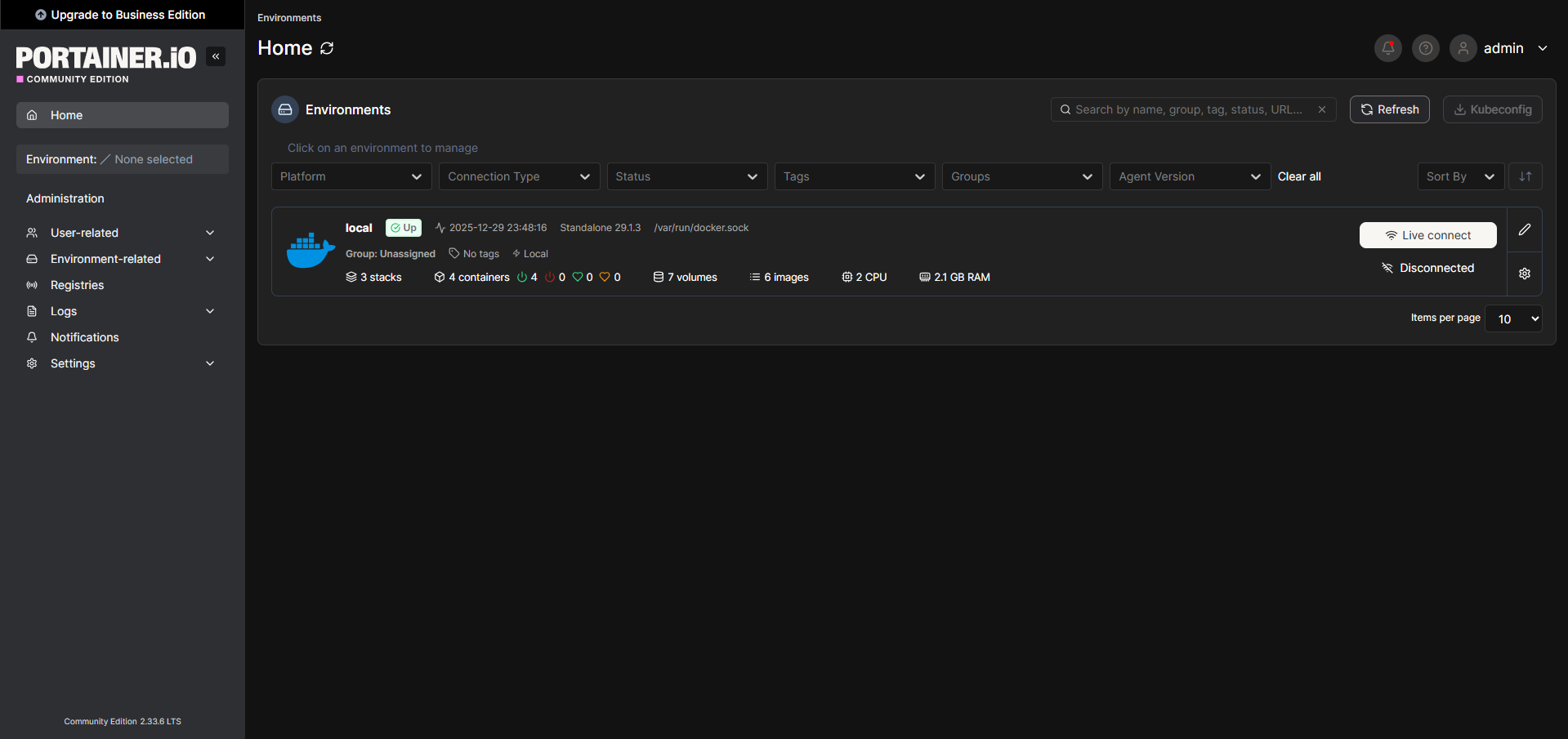
http://<ip lxc контейнера>:9000В веб интерфейсе необходимо перейти в docker
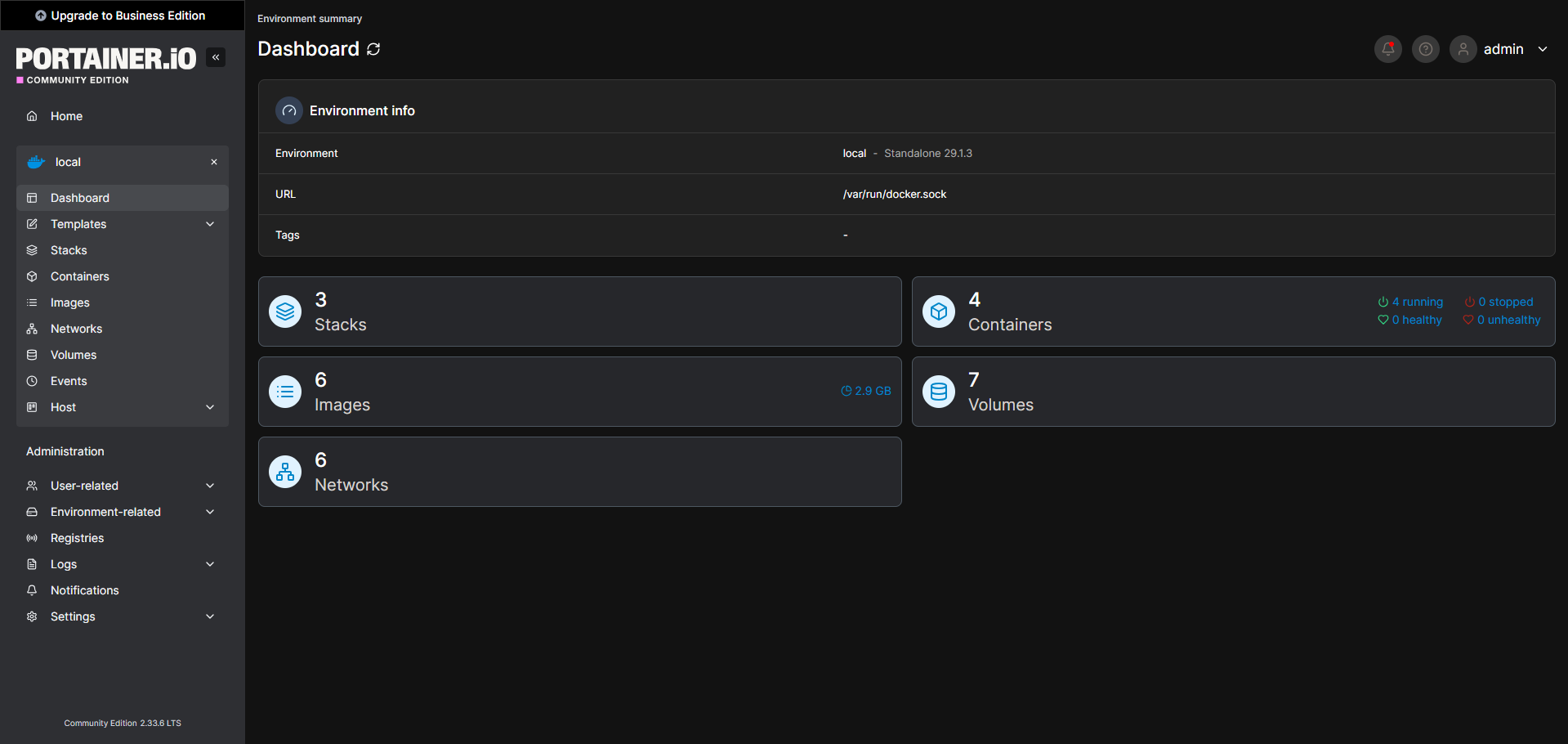
Слева или в центре экрана выбрать Stacks
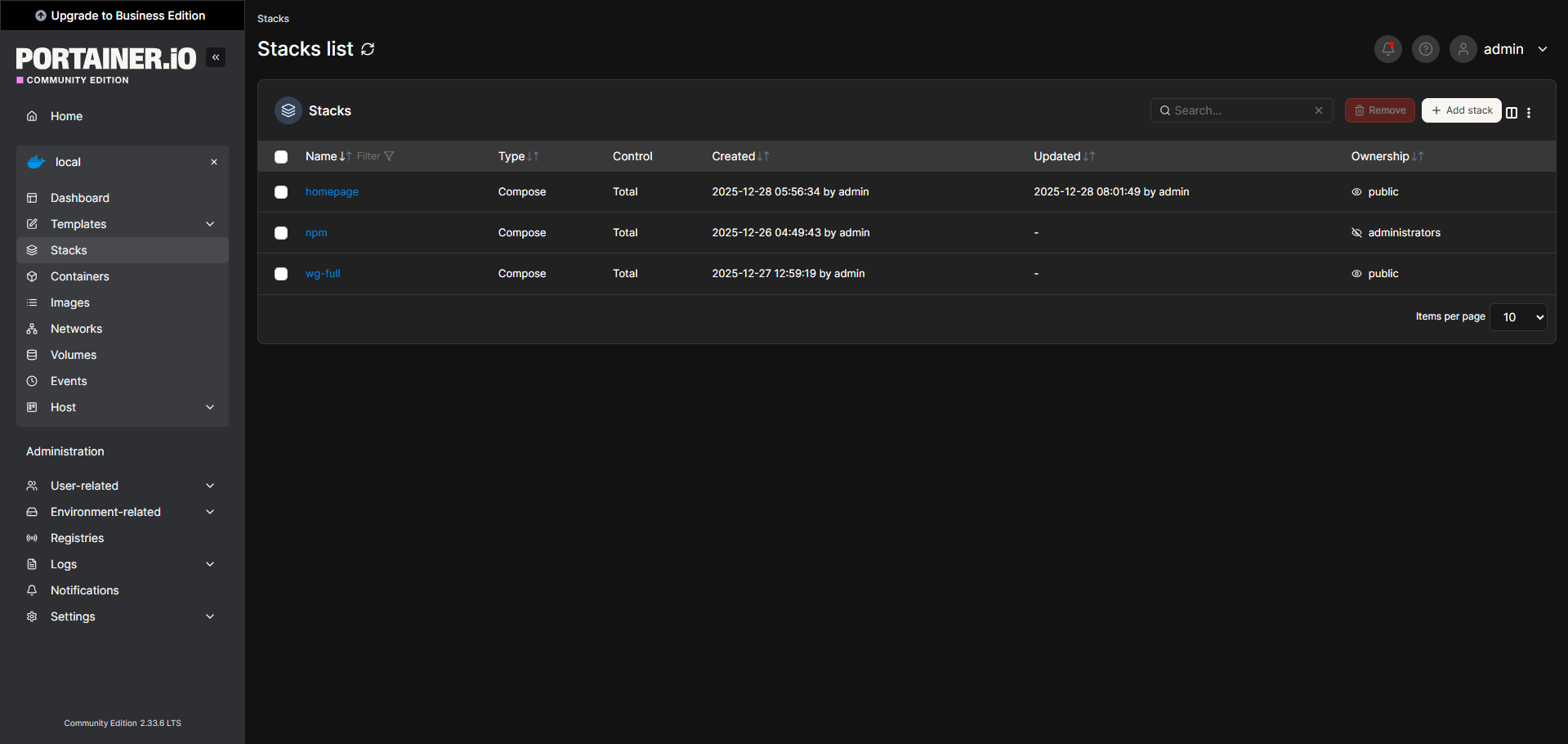
Слева сверху выбрать +Add stack
В name указать название нашего контейнера homepage
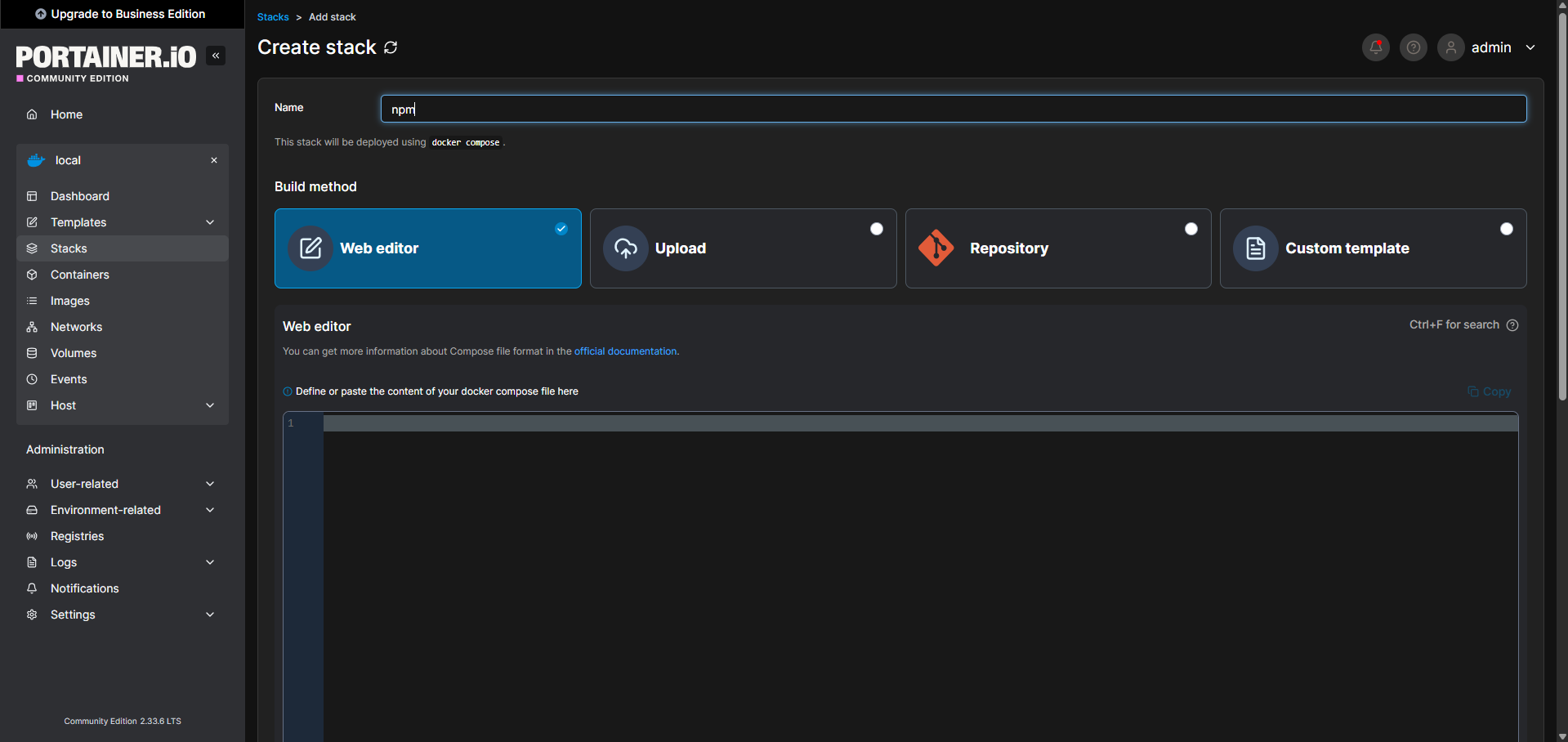
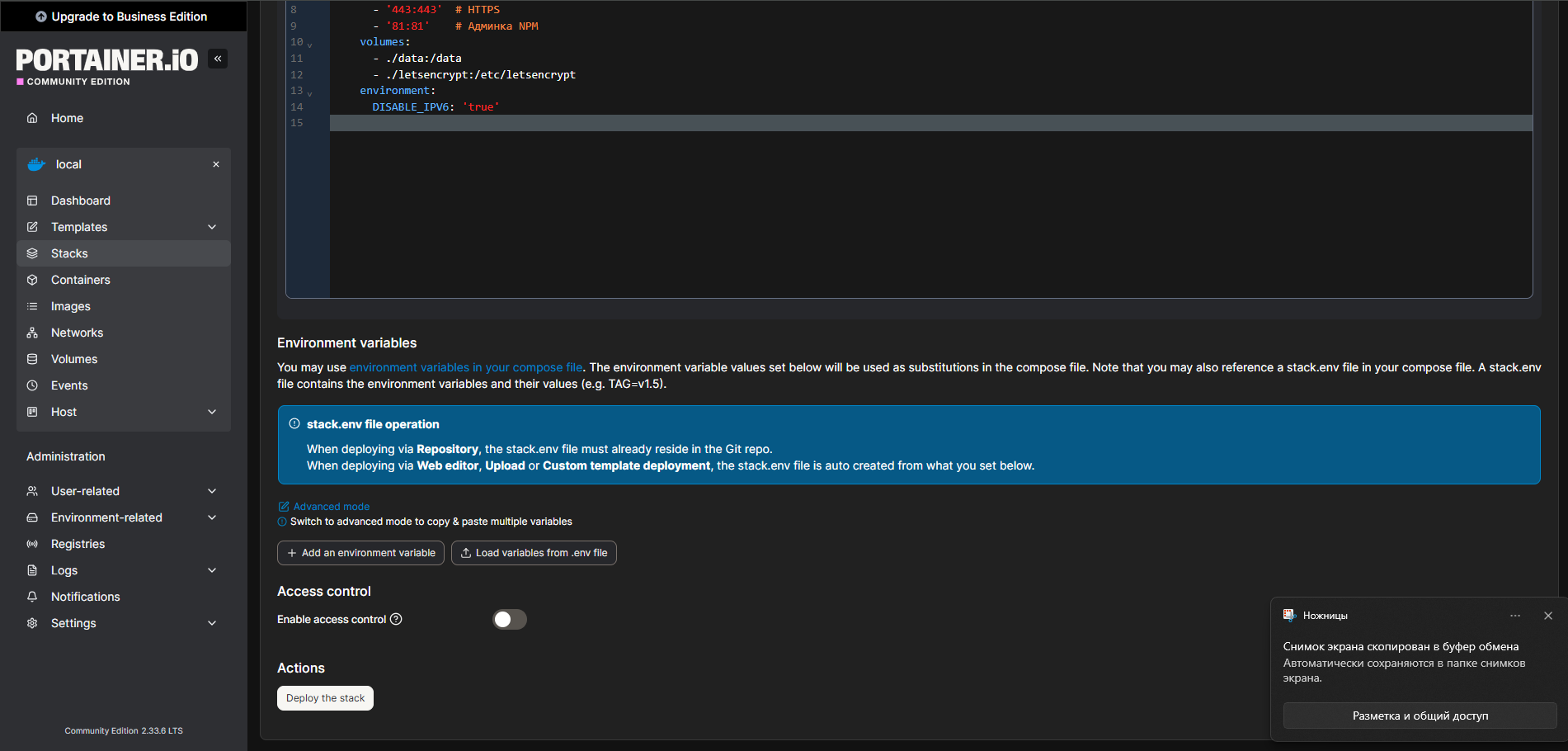
Ниже в поле для ввода кода Web editor, вводим код нашего docker-compose файла
version: "3.8"
services:
  homepage:
    image: ghcr.io/gethomepage/homepage:latest
    container_name: homepage
    ports:
      - "3000:3000"
    volumes:
      - /opt/homepage/config:/app/config          # Конфиги (services.yaml, settings.yaml)
      - /opt/homepage/images:/app/public/images   # Фоны и кастомные картинки
      - /opt/homepage/icons:/app/public/icons     # Иконки сервисов
      - /opt/homepage/custom:/app/custom          # Кастом CSS/JS
      - /var/run/docker.sock:/var/run/docker.sock:ro  # Docker виджеты
      - /etc/localtime:/etc/localtime:ro          # Часовой пояс
    environment:

      - HOMEPAGE_ALLOWED_HOSTS=<ip контейнера portainer>:3000,<домен созданный в NPM>,localhost:3000 #ВНИМАТЕЛЬНО!!!
    restart: unless-stopped
После ввода необходимо нажать кнопку Deploy the stack
Если все в порядке, после установки у вас появится доступ к панели по адресу http://<ip lxc контейнера с portain>:3000
Настройку homepage рекомендую выполнять через официальную документацию документацию homepage dashoboard