# Создание LXC контейнера proxmox
**LXC (Linux Containers)** — это технология контейнеризации на уровне операционной системы **Linux**, позволяющая запускать несколько изолированных экземпляров ОС на одном хосте без эмуляции аппаратного обеспечения.
**Основные характеристики**
Использует пространства имён (namespaces) для изоляции процессов, сети, файловых систем и пользователей, а также cgroups для контроля ресурсов (CPU, память, I/O). Поддерживает полноценные системные контейнеры с init-системой, SSH и сервисами, похожие на лёгкие VM.
**Преимущества в homelab**
В Proxmox **LXC** экономит ресурсы по сравнению с VM, позволяет динамически менять CPU/RAM/диск без перезагрузки и подходит для VPN/сетевых сервисов.
#### Процесс скачивания Templates
Для создания **lxc** контейнера так же как и для создания виртуальной машины, необходим образ системы, в proxmox этот образ называется **Templates**, для его скачивания реализован весь необходимый функционал в самом гипервизоре.
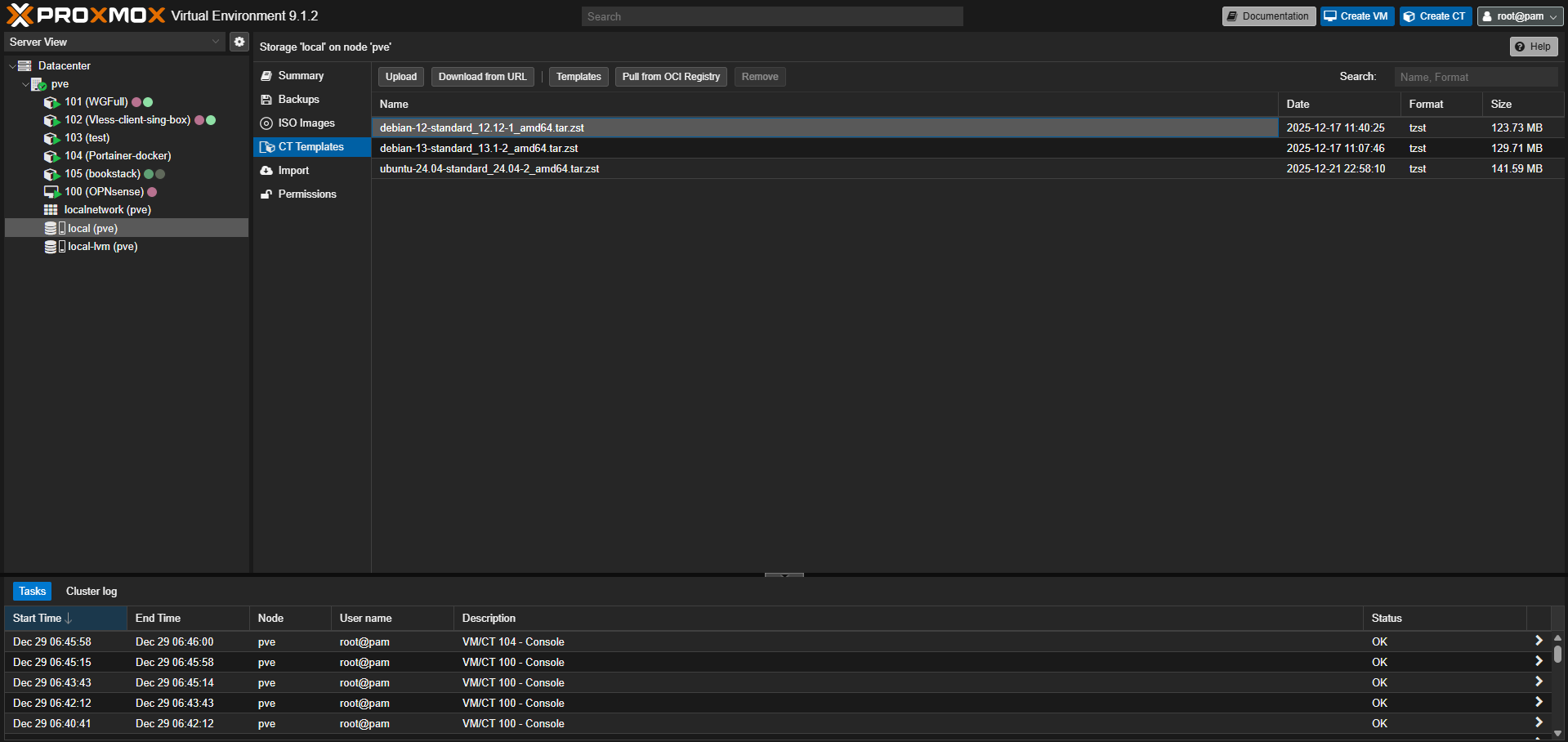
Для того что бы скачать **Templates** выберите необходимую **ноду**, перейдите в раздел **local (<название ноды>)** и перейдите во вкладку **CT Templates**
[](https://bookstack.redpunk.net/uploads/images/gallery/2025-12/UkAimage.png)
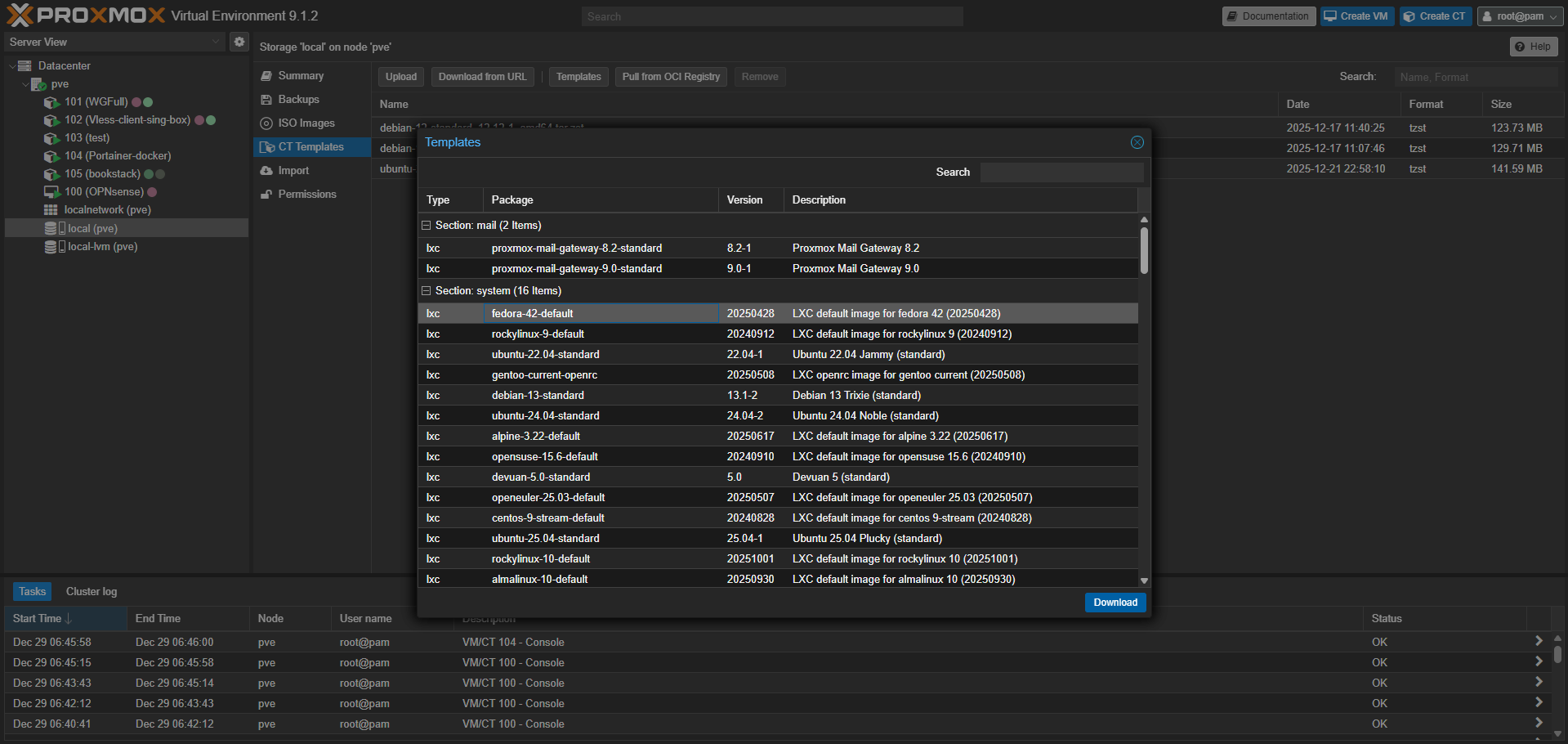
Нажмите на кнопку **Templates**, в открывшемся меню выберите необходимый образ и нажмите на кнопку **Download**
[](https://bookstack.redpunk.net/uploads/images/gallery/2025-12/n3Qimage.png)
#### Создание LXC контейнера
После того как вы скачали необходимый **Templates** можете приступать к созданию **LXC** контейнера
Справа сверху в интерфейсе proxmox нажмите на **Create CT**
##### General
[](https://bookstack.redpunk.net/uploads/images/gallery/2025-12/KGvimage.png)
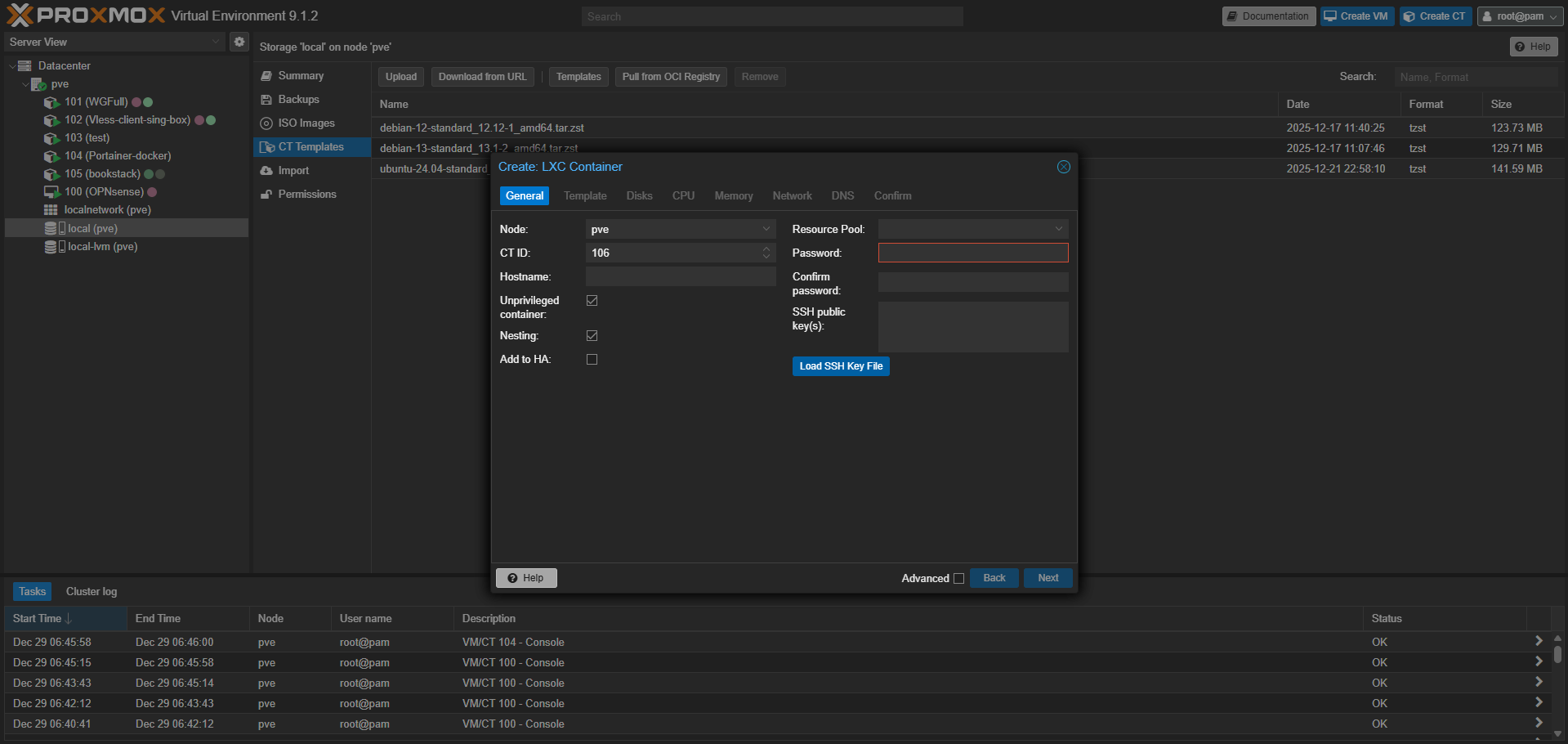
**Node:** Выбор ноды (сервера) в кластере Proxmox, на котором разместится контейнер.
**CT ID:** Уникальный числовой идентификатор контейнера (100-999), используется для ссылок и команд.
**Hostname:** Имя хоста контейнера, отображаемое в системе и сети (алфавитно-цифровое).
**Unprivileged container:** Включение делает контейнер непривилегированным — процессы маппятся на непривилегированные UID/GID хоста для повышенной безопасности.
**Nesting:** Разрешает запуск вложенных контейнеров (LXC/Docker внутри LXC), полезно для сложных setup'ов.
**Add to HA:** Включение добавляет контейнер в High Availability кластер для автоматического перезапуска на другом узле при сбое.
**Resource Pool:** Привязка к пулу ресурсов — логической группе контейнеров/VM для удобного управления (требует предварительного создания).
**Password / Confirm password:** Установка root-пароля для консольного доступа к контейнеру.
**SSH public key(s):** Добавление публичных SSH-ключей для безпарольного входа под root или другими пользователями.
##### Template
[](https://bookstack.redpunk.net/uploads/images/gallery/2025-12/HBtimage.png)
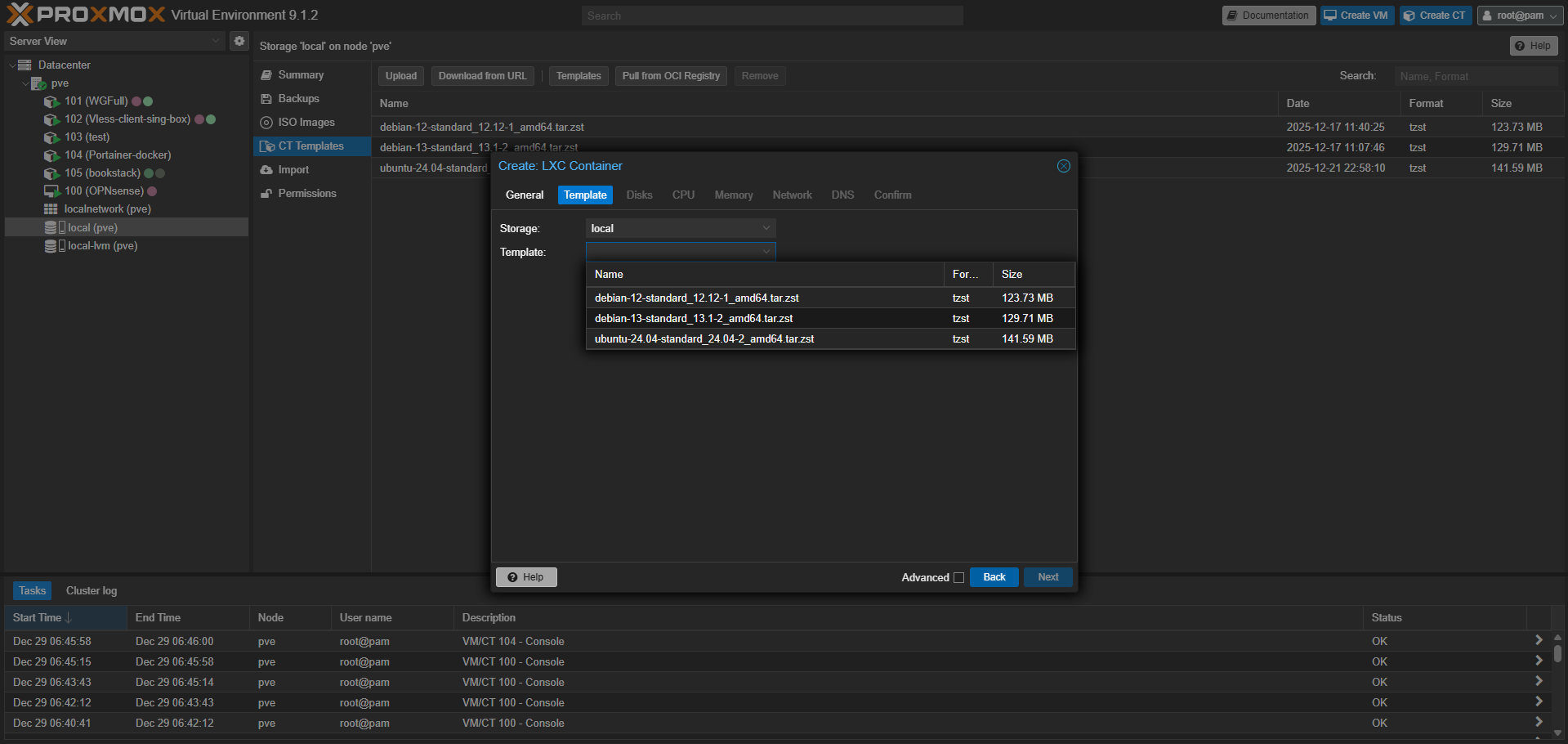
**Storage:** Выбор диска на котором находятся Template
**Template:** Образ который будет использоваться при установке контейнера
##### Disks
[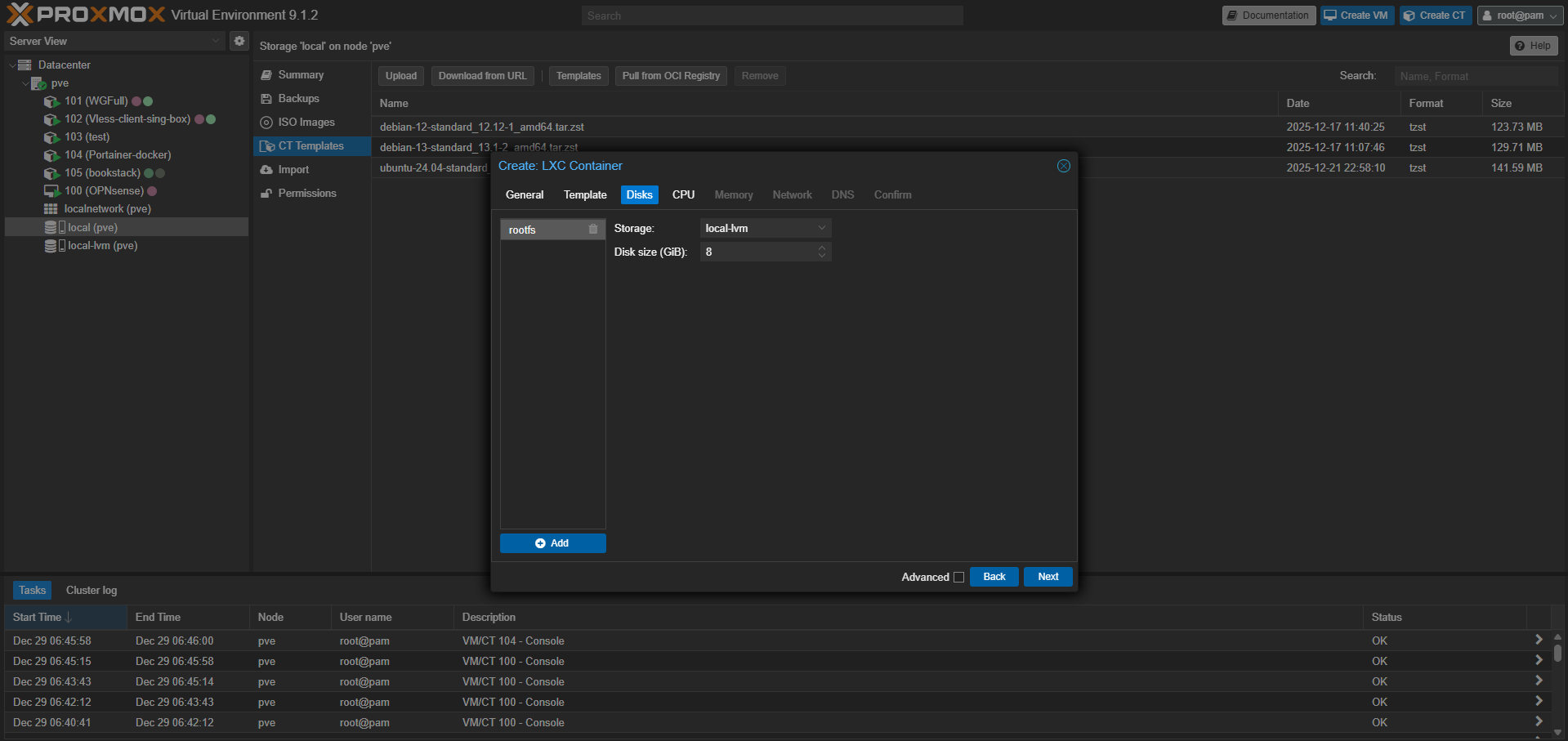](https://bookstack.redpunk.net/uploads/images/gallery/2025-12/Y4Bimage.png)
**Storage:** Дисковое пространство на котором будет храниться контейнер
**Disk size (GiB):** Объем выделяемый под контейнер
##### CPU
[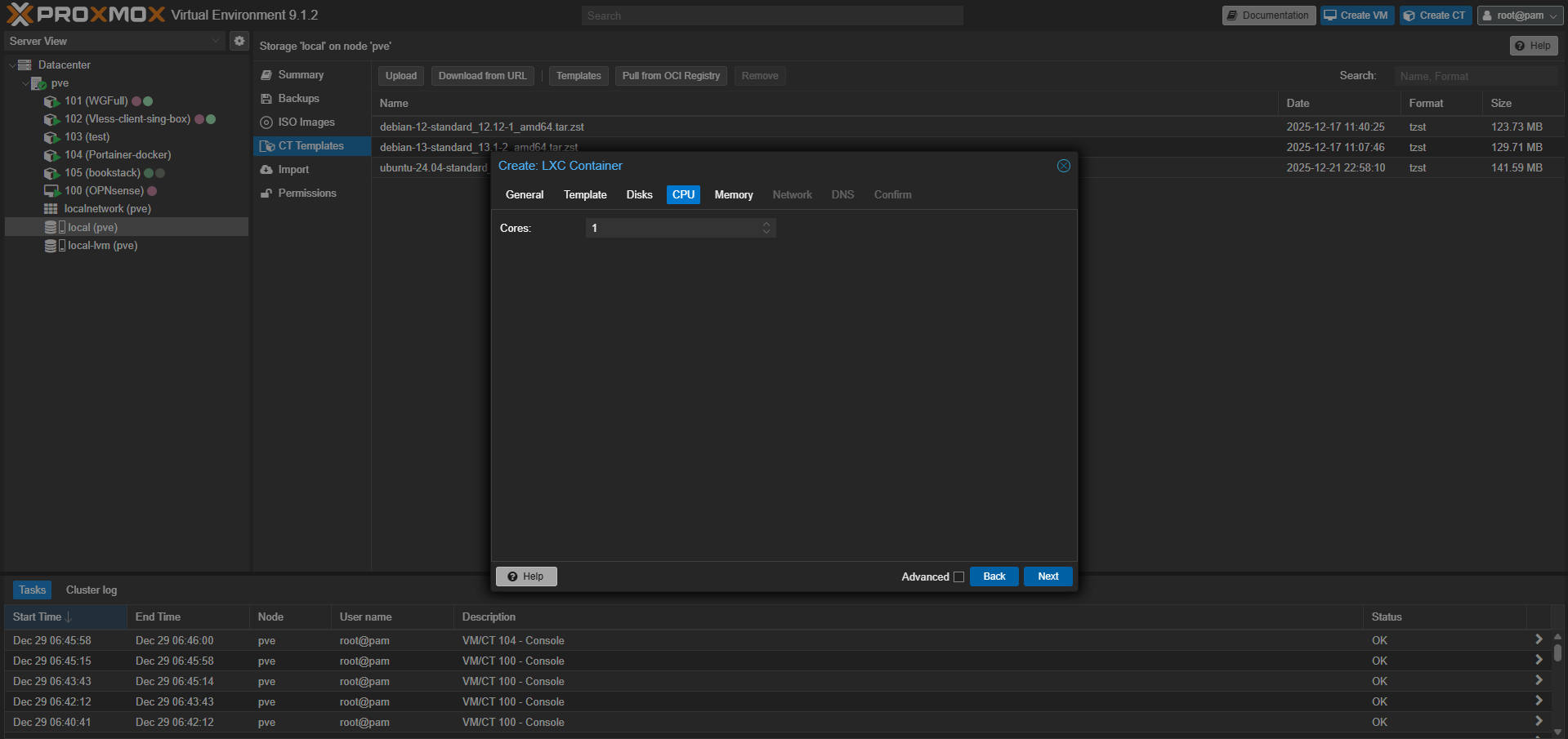](https://bookstack.redpunk.net/uploads/images/gallery/2025-12/Rlcimage.png)
**CPU:** Количество выделяемых виртуальных ядер процессора
##### Memory
[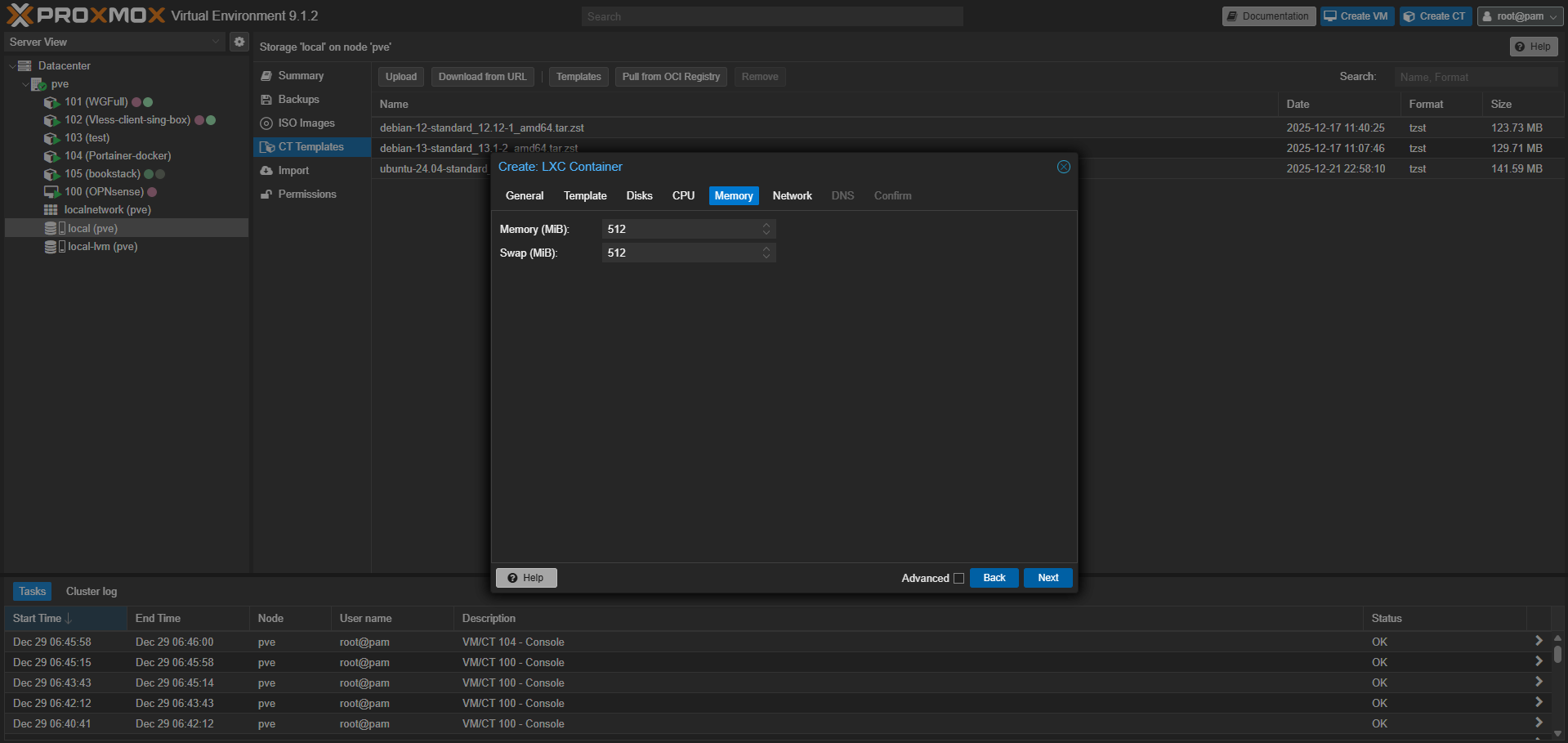](https://bookstack.redpunk.net/uploads/images/gallery/2025-12/BFTimage.png)
**Memory (MiB):** Объем выделяемой оперативной памяти
**Swap (MiB):** Объем выделяемой памяти на случай если **Memory** не хватит
##### Network
[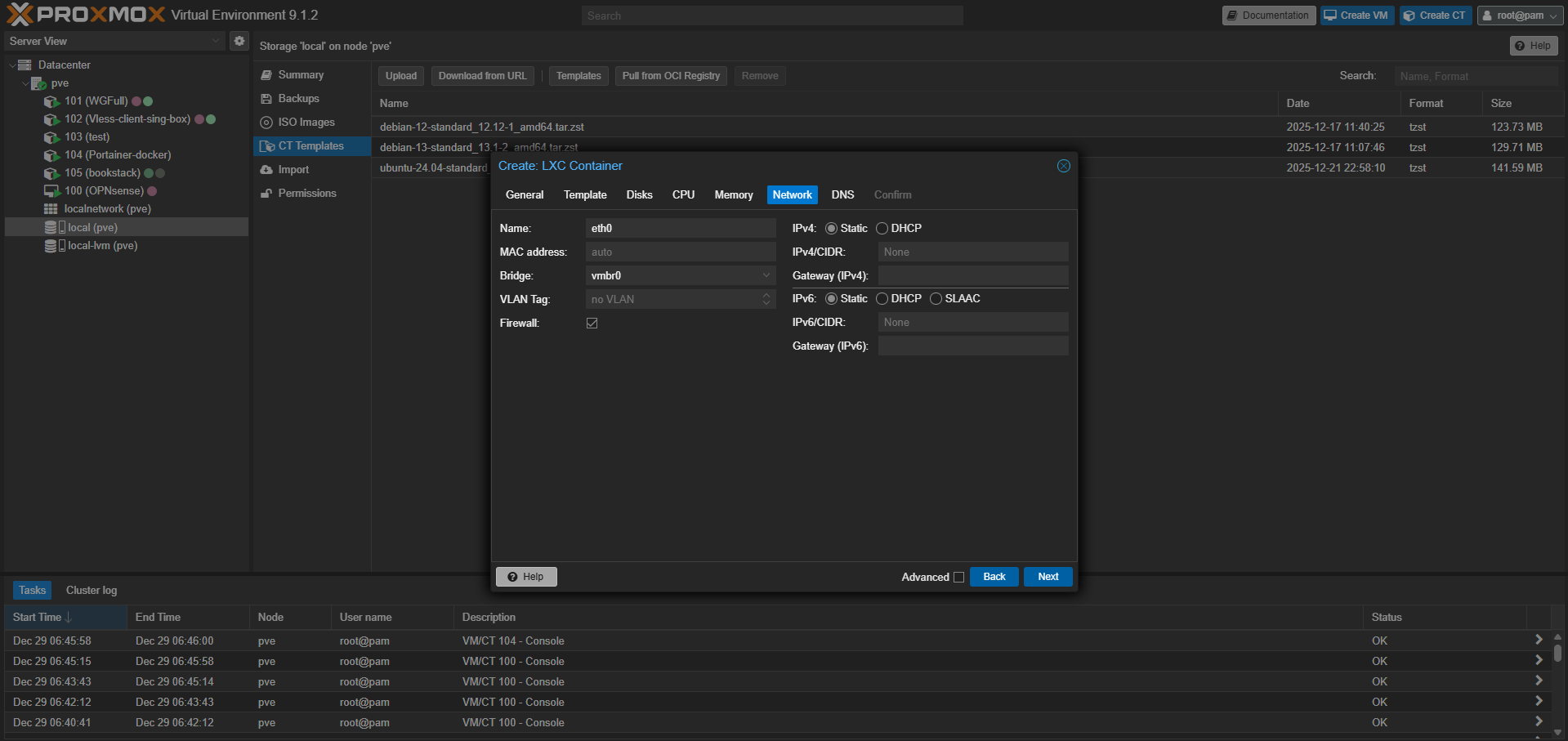](https://bookstack.redpunk.net/uploads/images/gallery/2025-12/CyQimage.png)
**Name:** название сетевого интерфейса которое будет отображаться в lxc
**MAC address:** MAC адрес сетевого интерфейса
**Bridge:** Виртуальный интерфейс в самом proxmox
**VLAN Tag:** VLAN к которому будет привязан интерфейс
**Firewall:** внутренний межсетевой экран proxmox
**IPv4:** при выборе static необходимо указать статический ip и шлюз (как правило ip роутера), при выборе dhcp ip выдаст dhcp сервер
**IPv6:** не используется
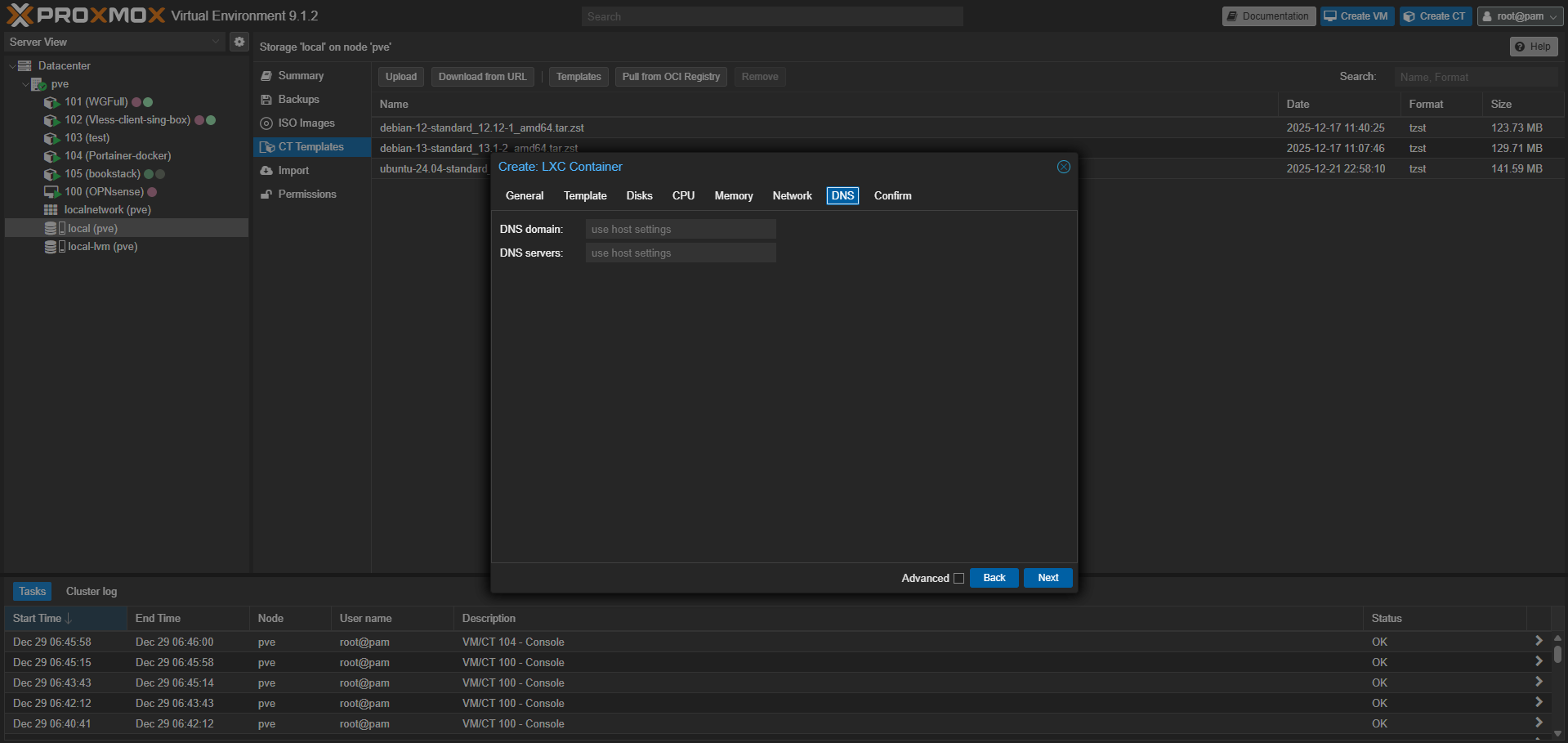
##### DNS
[](https://bookstack.redpunk.net/uploads/images/gallery/2025-12/Xfoimage.png)
**DNS domain:** dns сервер
**DNS servers:** dns сервер
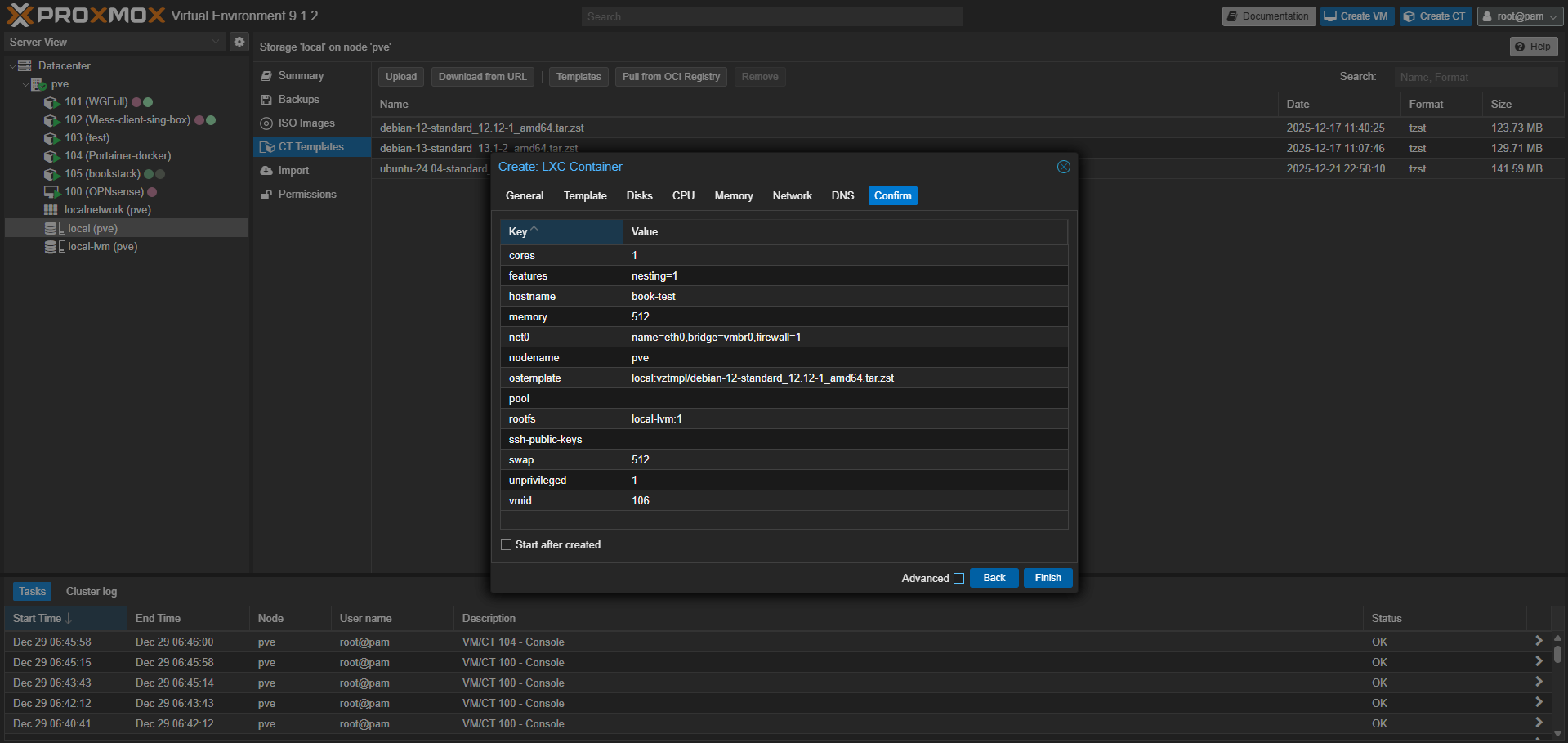
##### Confirm
[](https://bookstack.redpunk.net/uploads/images/gallery/2025-12/Hgzimage.png)
В этом разделе можно сверить все выбранные раннее настройки
**Start after created:** Запуск сразу после создания
После заполнения форм нужно нажать кнопку **Finish**