Подключение к ноде, контейнеру или виртуальной машине proxmox через ssh
Подключение через UI proxmox
Подключение к ноде
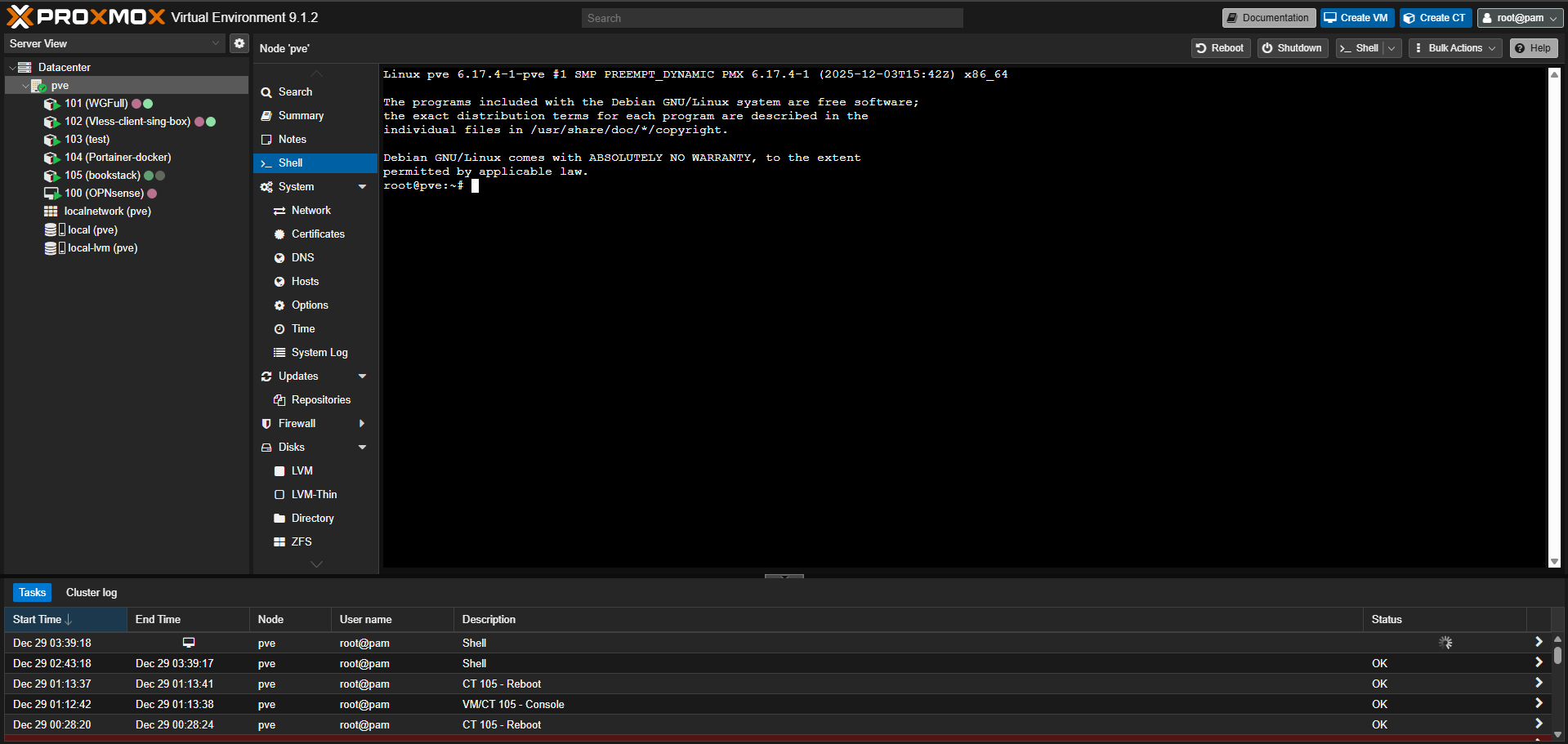
В интерфейсе proxmox в левом меню необходимо выбрать ноду(pve) далее перейти во вкладку Shell
Подключение к LXC контейнеру
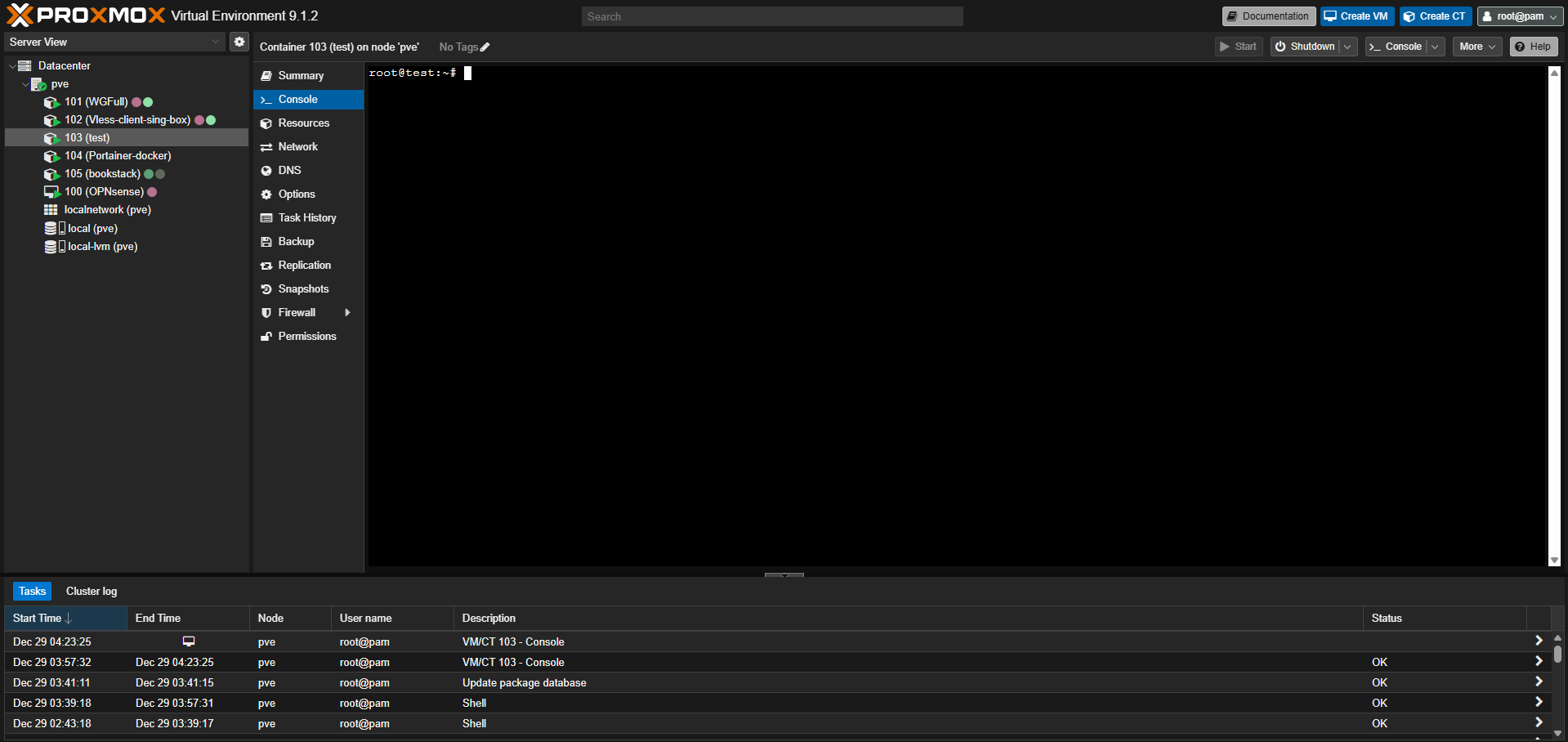
В интерфейсе proxmox в левом меню необходимо выбрать ноду(pve) далее выбрать необходимый LXC контейнер, и перейти во вкладку Console
Подключение к виртуальной машине
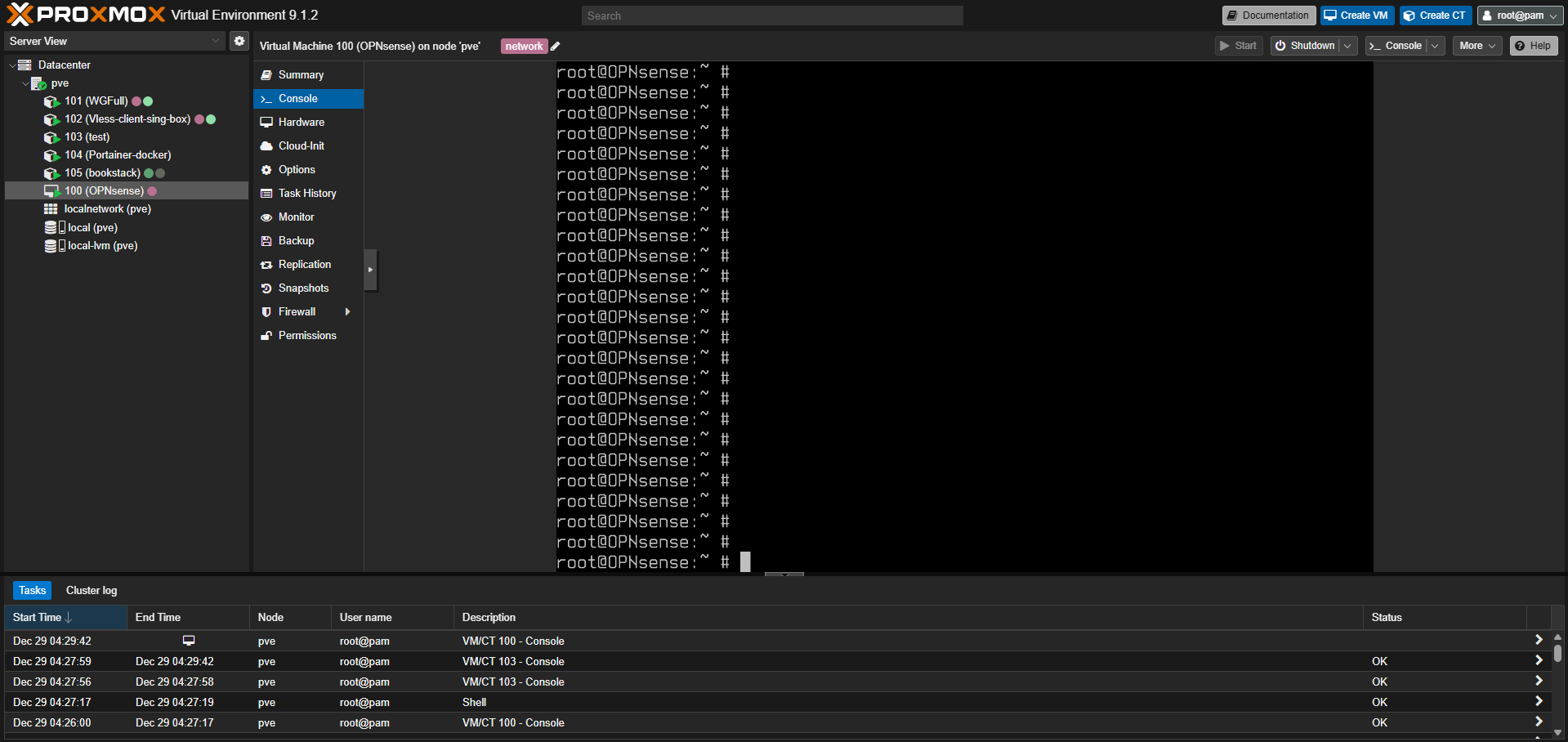
В интерфейсе proxmox в левом меню необходимо выбрать ноду(pve) далее выбрать необходимую виртуальную машину, и перейти во вкладку Console
Подключение через ssh клиент
В proxmox, lxc контейнерах и виртуальных машинах уже предустановлен пакет openssh-server но для подключения с root правами нам необходимо отредактировать файл sshd_config
Редактирование файла sshd_config
Для редактирования файла необходимо подключиться с помощью одного из способов выше
nano /etc/ssh/sshd_configВ редакторе необходимо добавить или раскомментировать строки
PermitRootLogin yes
PasswordAuthentication yes
Сохранить файл CTRL+X далее Y далее ENTER
Чтобы применить изменения без разрыва текущих SSH‑сессий, используй reload.
systemctl reload sshdТеперь у нас есть возможность подключаться через ssh к консоли нашего сервера под пользователем root.
Подключение через клиент putty
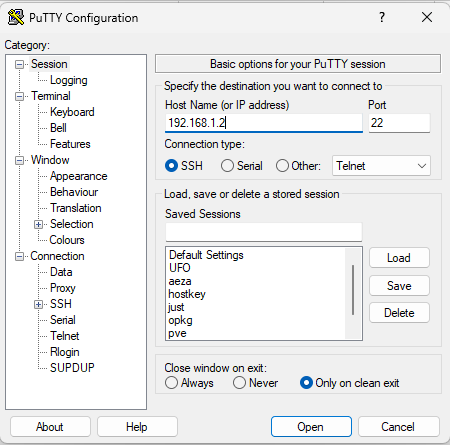
В поле Host Name (or IP address) вводим ip сервера, в поле Port вводим 22, нажимаем Open
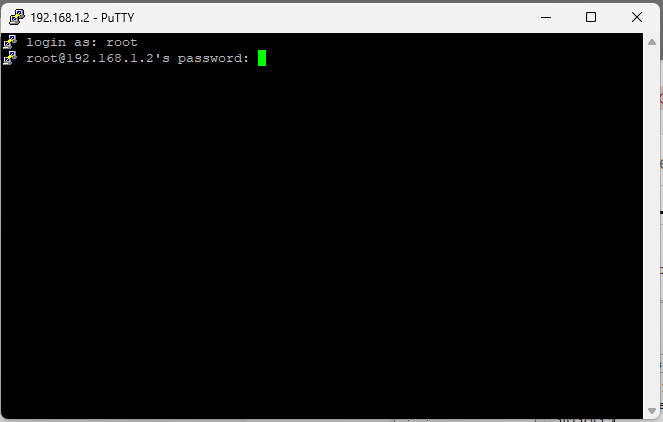
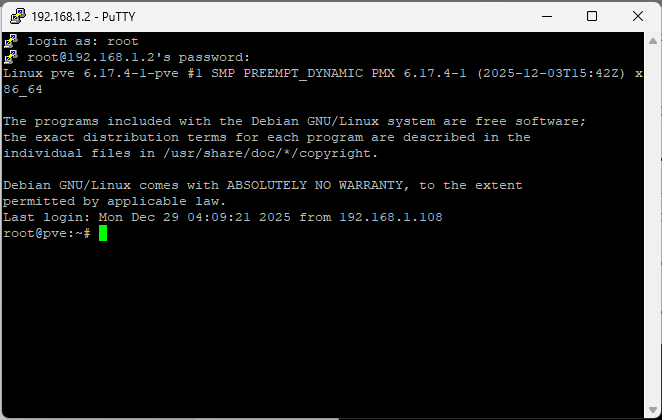
login as: вводим root нажимаем ENTER далее вводим пароль, при вводе символы не отображаются, после ввода пароля нажимаем ENTER
Подключение с помощью cmd windows
В консоли CMD нужно ввести команду ssh root@<ip сервера> и нажать ENTER
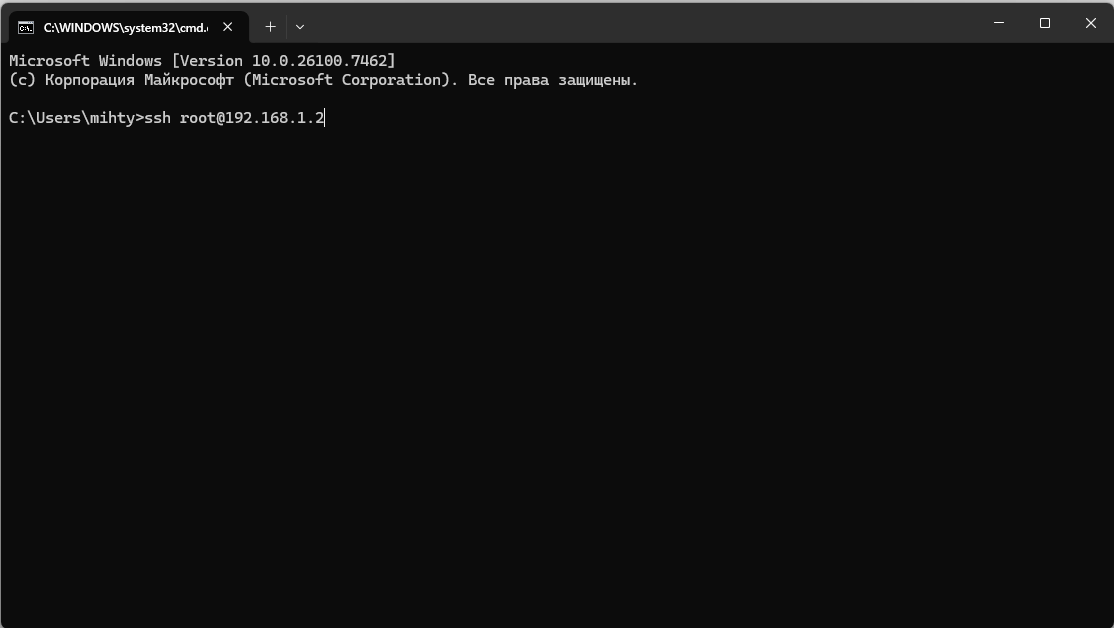
Консоль запросит Are you sure you want to continue connecting (yes/no/[fingerprint])? вводим yes и нажимаем ENTER, вводим пароль нажимаем ENTER