# Инструкции по установке и первичной настройке ПО на серверах
Актуальные инструкции по установке и первичной настройке ПО на серверах
# Подключение к ноде, контейнеру или виртуальной машине proxmox через ssh
#### **Подключение через UI proxmox**
##### **Подключение к ноде**
В интерфейсе proxmox в левом меню необходимо выбрать ноду(pve) далее перейти во вкладку **Shell**
[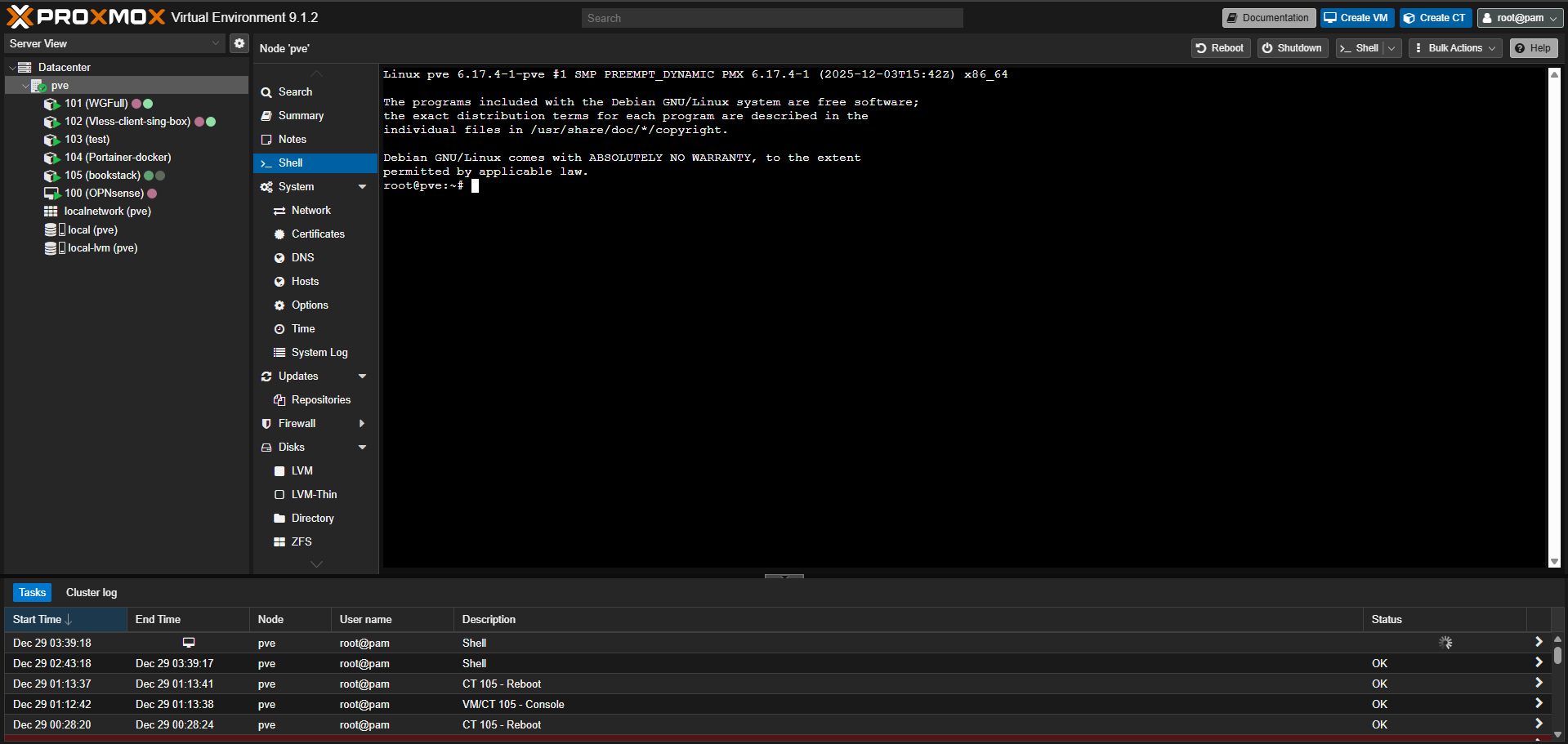](https://bookstack.redpunk.net/uploads/images/gallery/2025-12/e8fimage.png)
##### **Подключение к LXC контейнеру**
В интерфейсе proxmox в левом меню необходимо выбрать ноду(pve) далее выбрать необходимый LXC контейнер, и перейти во вкладку **Console**
[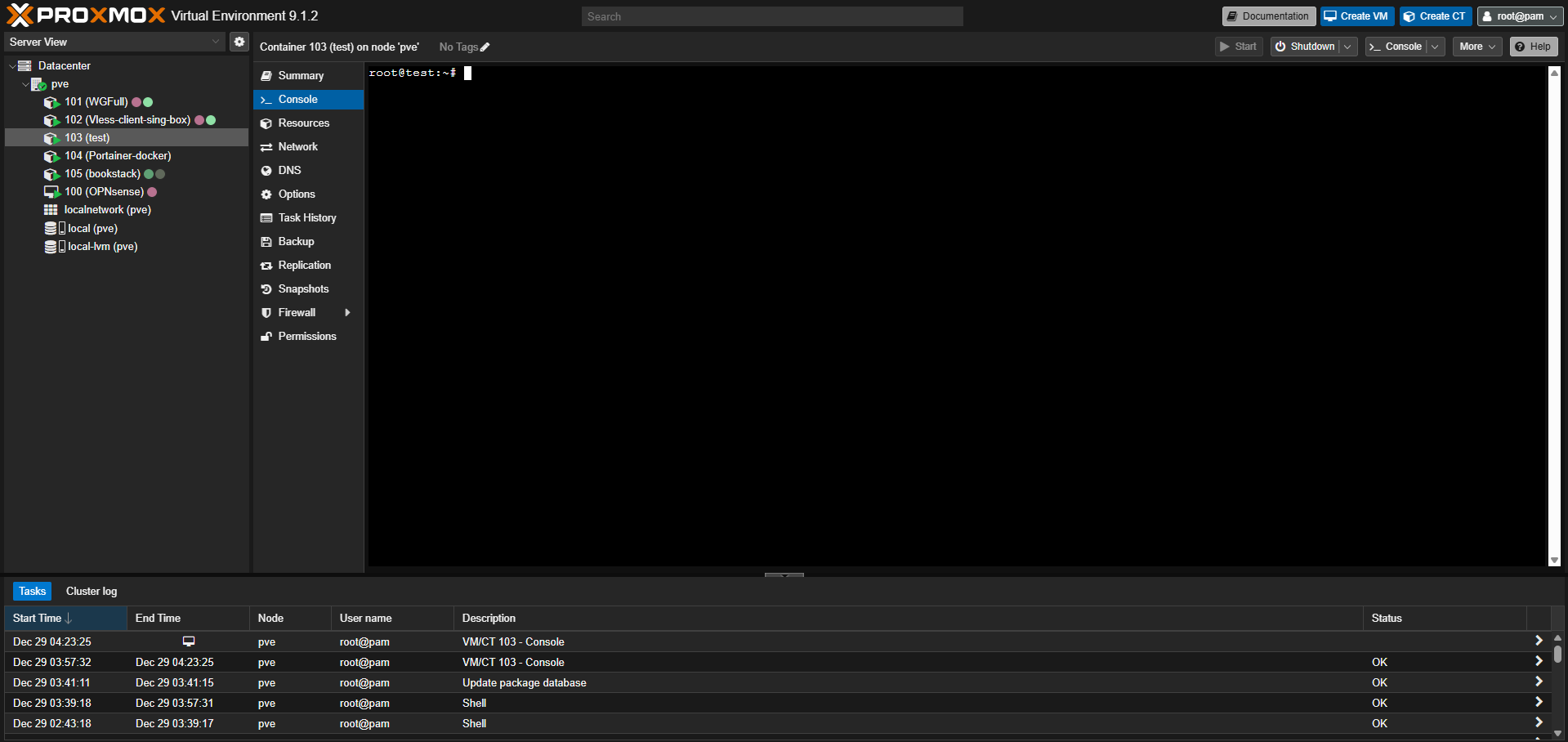](https://bookstack.redpunk.net/uploads/images/gallery/2025-12/v6ximage.png)
##### **Подключение к виртуальной машине**
В интерфейсе proxmox в левом меню необходимо выбрать ноду(pve) далее выбрать необходимую виртуальную машину, и перейти во вкладку **Console**
[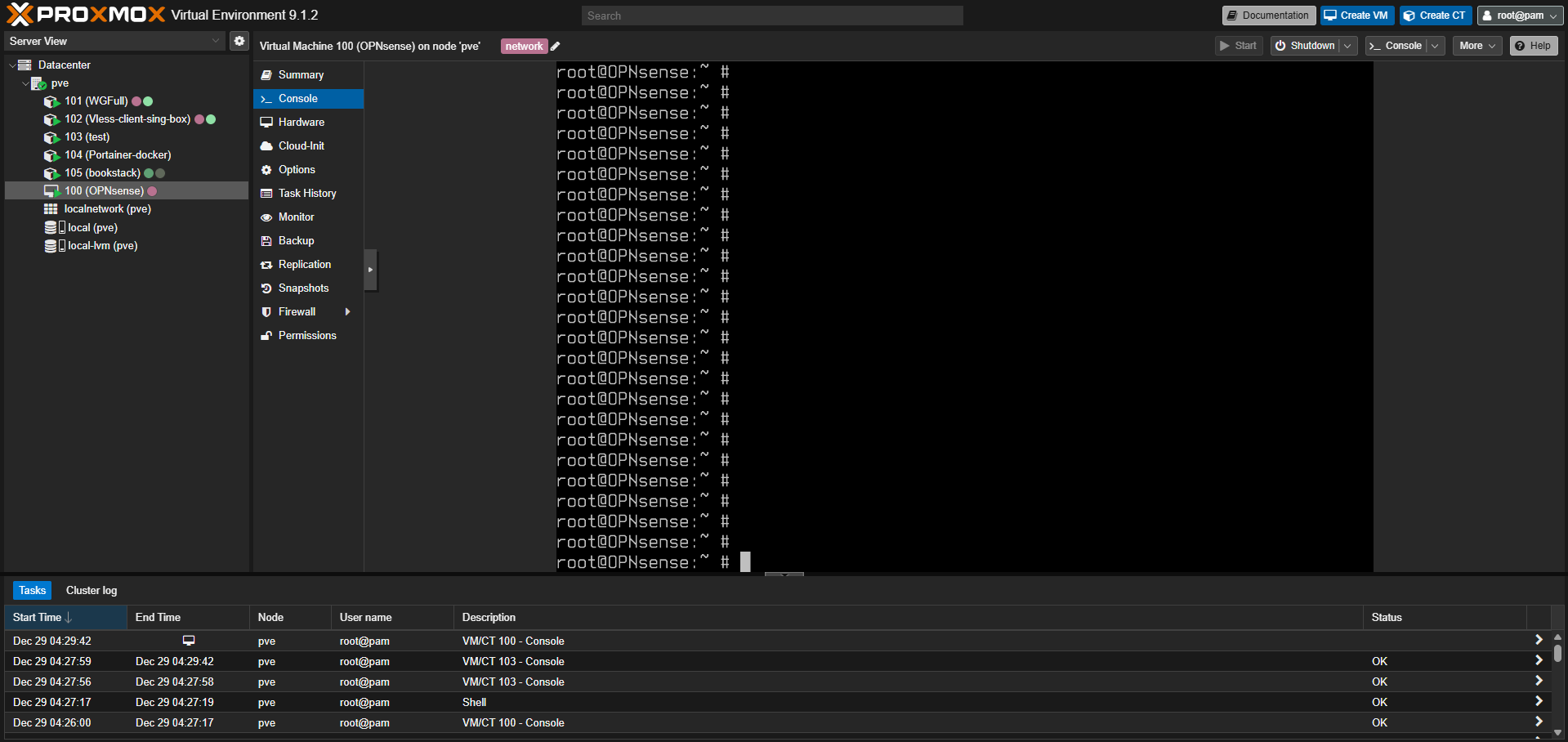](https://bookstack.redpunk.net/uploads/images/gallery/2025-12/YWGimage.png)
#### **Подключение через ssh клиент**
В proxmox, lxc контейнерах и виртуальных машинах уже предустановлен пакет openssh-server но для подключения с root правами нам необходимо отредактировать файл **sshd\_config**
##### **Редактирование файла sshd\_config**
Для редактирования файла необходимо подключиться с помощью одного из способов выше
```bash
nano /etc/ssh/sshd_config
```
В редакторе необходимо добавить или раскомментировать строки
```bash
PermitRootLogin yes
PasswordAuthentication yes
```
Сохранить файл CTRL+X далее Y далее ENTER
Чтобы применить изменения без разрыва текущих SSH‑сессий, используй reload.
```
systemctl reload sshd
```
Теперь у нас есть возможность подключаться через ssh к консоли нашего сервера под пользователем root.
##### **Подключение через клиент putty**
В поле Host Name (or IP address) вводим ip сервера, в поле Port вводим 22, нажимаем Open
[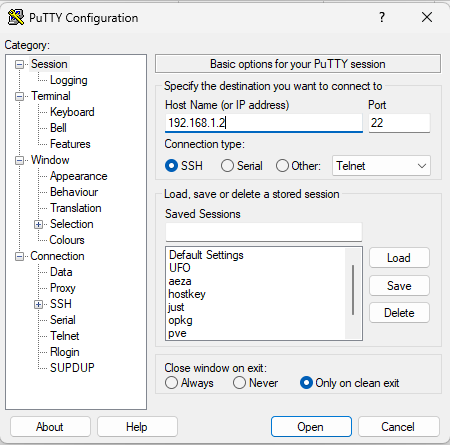](https://bookstack.redpunk.net/uploads/images/gallery/2025-12/bRQimage.png)
**login as:** вводим **root** нажимаем **ENTER** далее вводим пароль, при вводе символы не отображаются, после ввода пароля нажимаем **ENTER**
[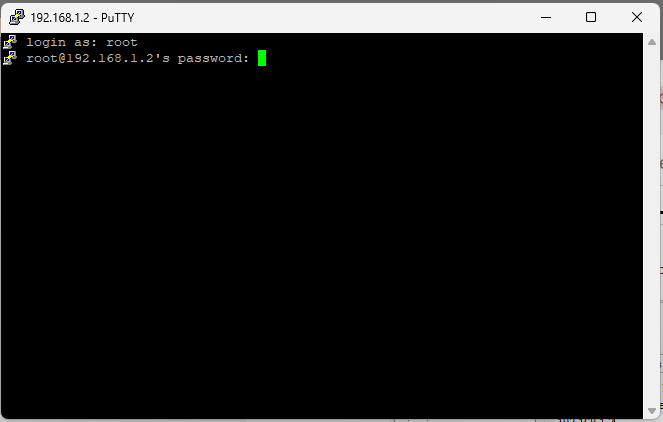](https://bookstack.redpunk.net/uploads/images/gallery/2025-12/rvPimage.png)
[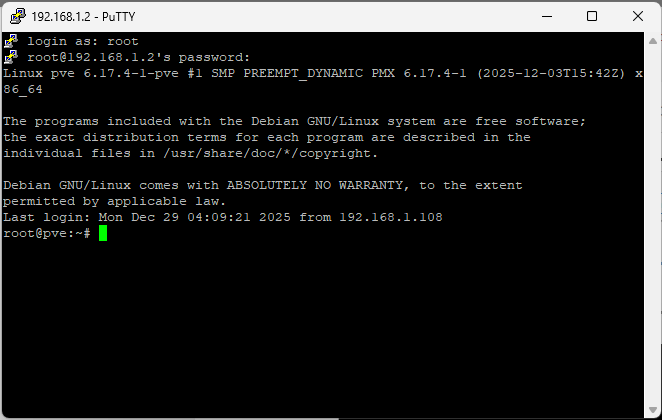](https://bookstack.redpunk.net/uploads/images/gallery/2025-12/yZQimage.png)
##### **Подключение с помощью cmd windows**
В консоли **CMD** нужно ввести команду **ssh root@<ip сервера>** и нажать **ENTER**
[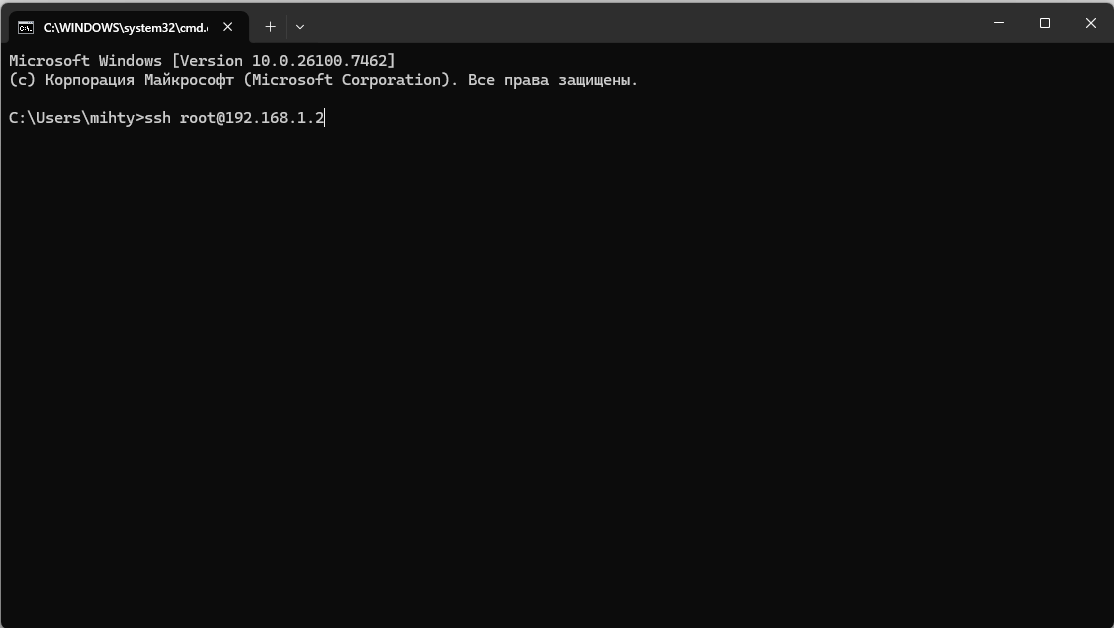](https://bookstack.redpunk.net/uploads/images/gallery/2025-12/SvPimage.png)
Консоль запросит **Are you sure you want to continue connecting (yes/no/\[fingerprint\])?** вводим **yes** и нажимаем **ENTER,** вводим пароль нажимаем **ENTER**
# Создание LXC контейнера proxmox
**LXC (Linux Containers)** — это технология контейнеризации на уровне операционной системы **Linux**, позволяющая запускать несколько изолированных экземпляров ОС на одном хосте без эмуляции аппаратного обеспечения.
**Основные характеристики**
Использует пространства имён (namespaces) для изоляции процессов, сети, файловых систем и пользователей, а также cgroups для контроля ресурсов (CPU, память, I/O). Поддерживает полноценные системные контейнеры с init-системой, SSH и сервисами, похожие на лёгкие VM.
**Преимущества в homelab**
В Proxmox **LXC** экономит ресурсы по сравнению с VM, позволяет динамически менять CPU/RAM/диск без перезагрузки и подходит для VPN/сетевых сервисов.
#### Процесс скачивания Templates
Для создания **lxc** контейнера так же как и для создания виртуальной машины, необходим образ системы, в proxmox этот образ называется **Templates**, для его скачивания реализован весь необходимый функционал в самом гипервизоре.
Для того что бы скачать **Templates** выберите необходимую **ноду**, перейдите в раздел **local (<название ноды>)** и перейдите во вкладку **CT Templates**
[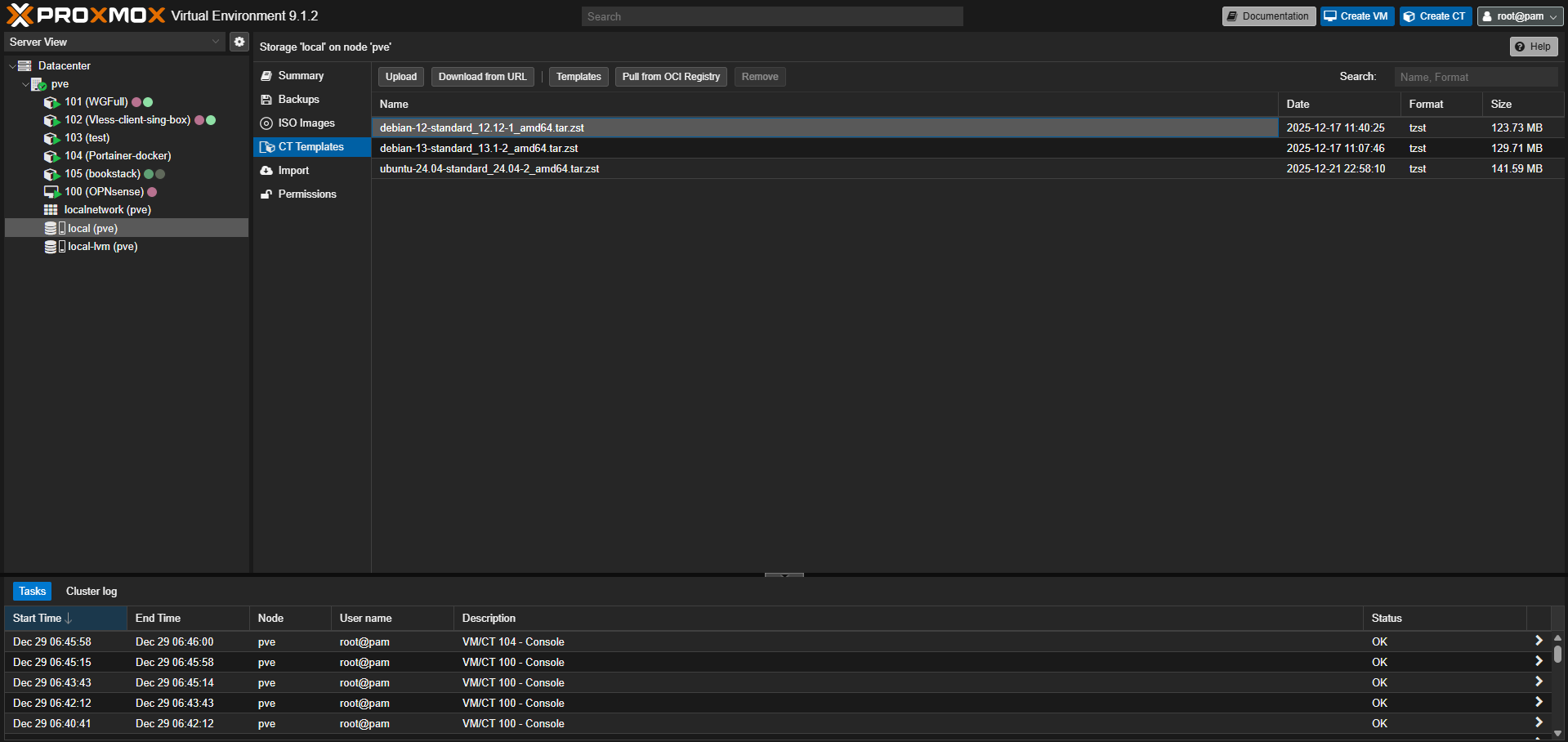](https://bookstack.redpunk.net/uploads/images/gallery/2025-12/UkAimage.png)
Нажмите на кнопку **Templates**, в открывшемся меню выберите необходимый образ и нажмите на кнопку **Download**
[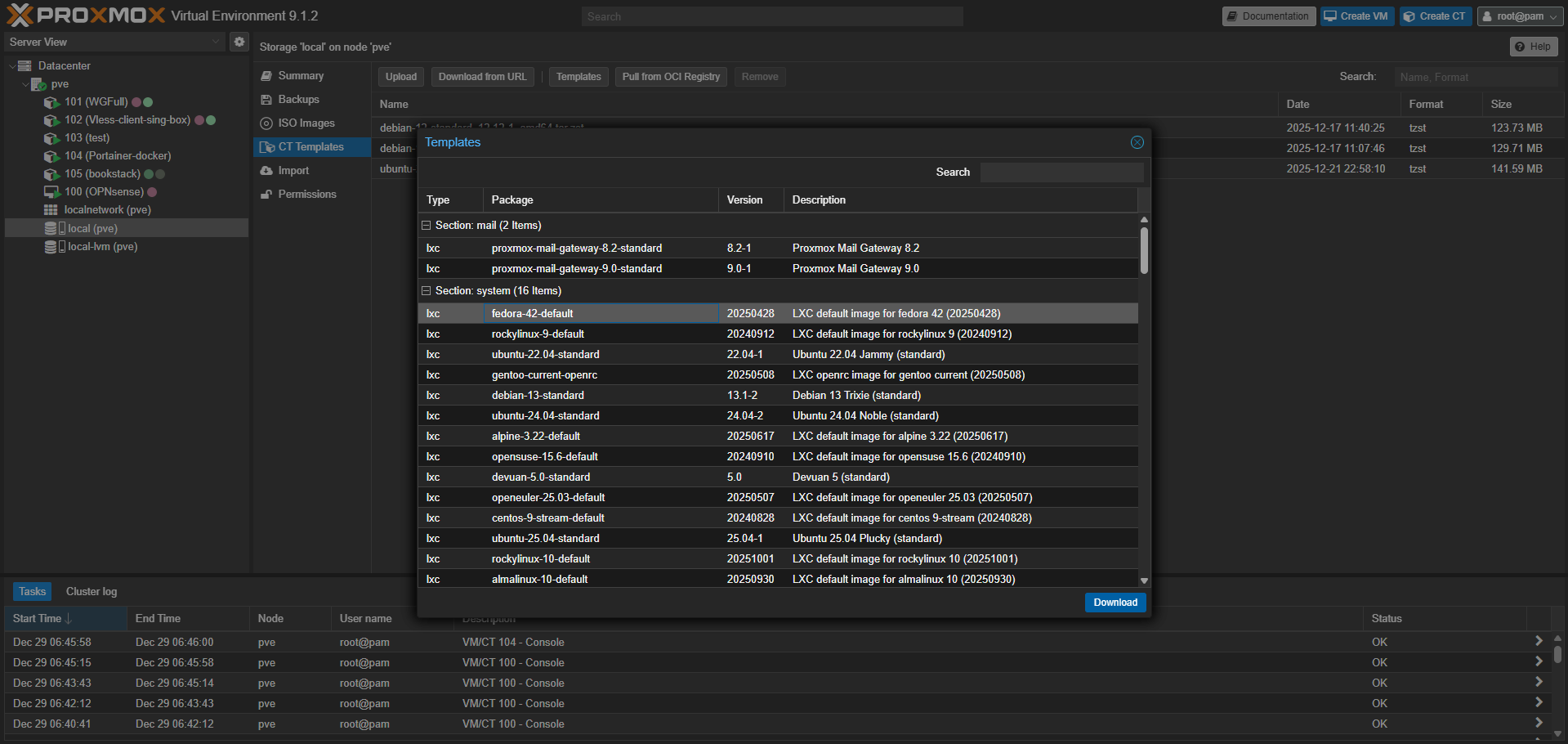](https://bookstack.redpunk.net/uploads/images/gallery/2025-12/n3Qimage.png)
#### Создание LXC контейнера
После того как вы скачали необходимый **Templates** можете приступать к созданию **LXC** контейнера
Справа сверху в интерфейсе proxmox нажмите на **Create CT**
##### General
[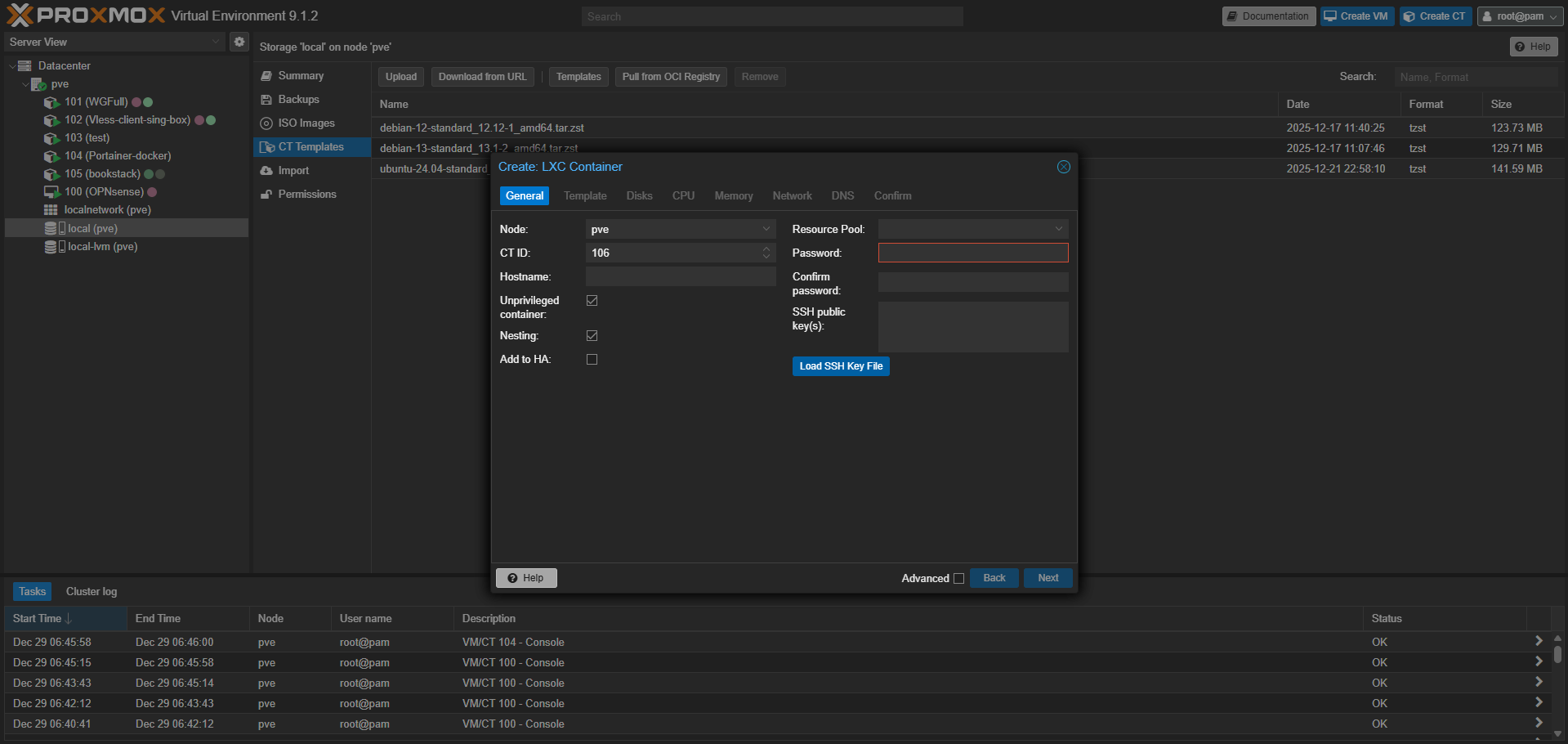](https://bookstack.redpunk.net/uploads/images/gallery/2025-12/KGvimage.png)
**Node:** Выбор ноды (сервера) в кластере Proxmox, на котором разместится контейнер.
**CT ID:** Уникальный числовой идентификатор контейнера (100-999), используется для ссылок и команд.
**Hostname:** Имя хоста контейнера, отображаемое в системе и сети (алфавитно-цифровое).
**Unprivileged container:** Включение делает контейнер непривилегированным — процессы маппятся на непривилегированные UID/GID хоста для повышенной безопасности.
**Nesting:** Разрешает запуск вложенных контейнеров (LXC/Docker внутри LXC), полезно для сложных setup'ов.
**Add to HA:** Включение добавляет контейнер в High Availability кластер для автоматического перезапуска на другом узле при сбое.
**Resource Pool:** Привязка к пулу ресурсов — логической группе контейнеров/VM для удобного управления (требует предварительного создания).
**Password / Confirm password:** Установка root-пароля для консольного доступа к контейнеру.
**SSH public key(s):** Добавление публичных SSH-ключей для безпарольного входа под root или другими пользователями.
##### Template
[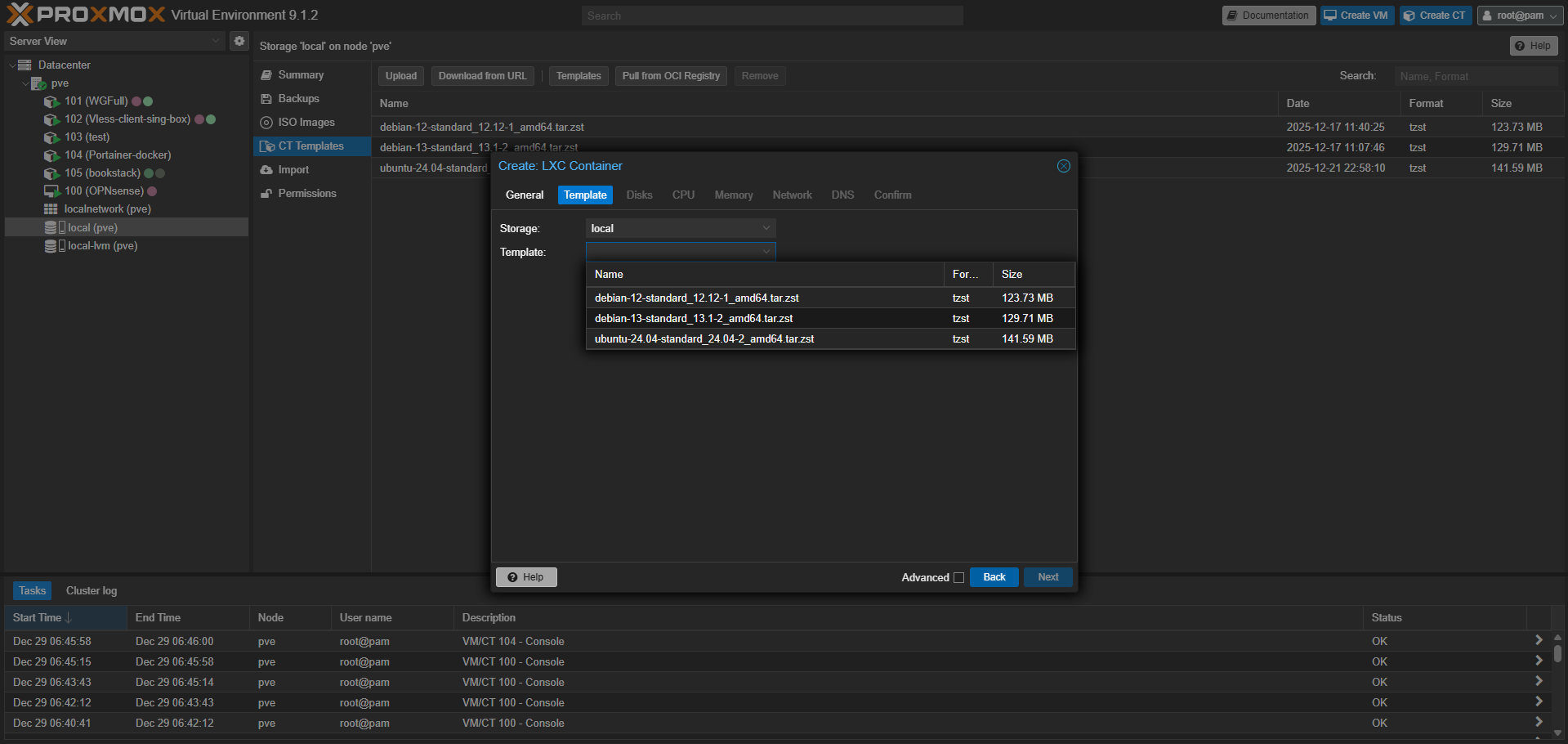](https://bookstack.redpunk.net/uploads/images/gallery/2025-12/HBtimage.png)
**Storage:** Выбор диска на котором находятся Template
**Template:** Образ который будет использоваться при установке контейнера
##### Disks
[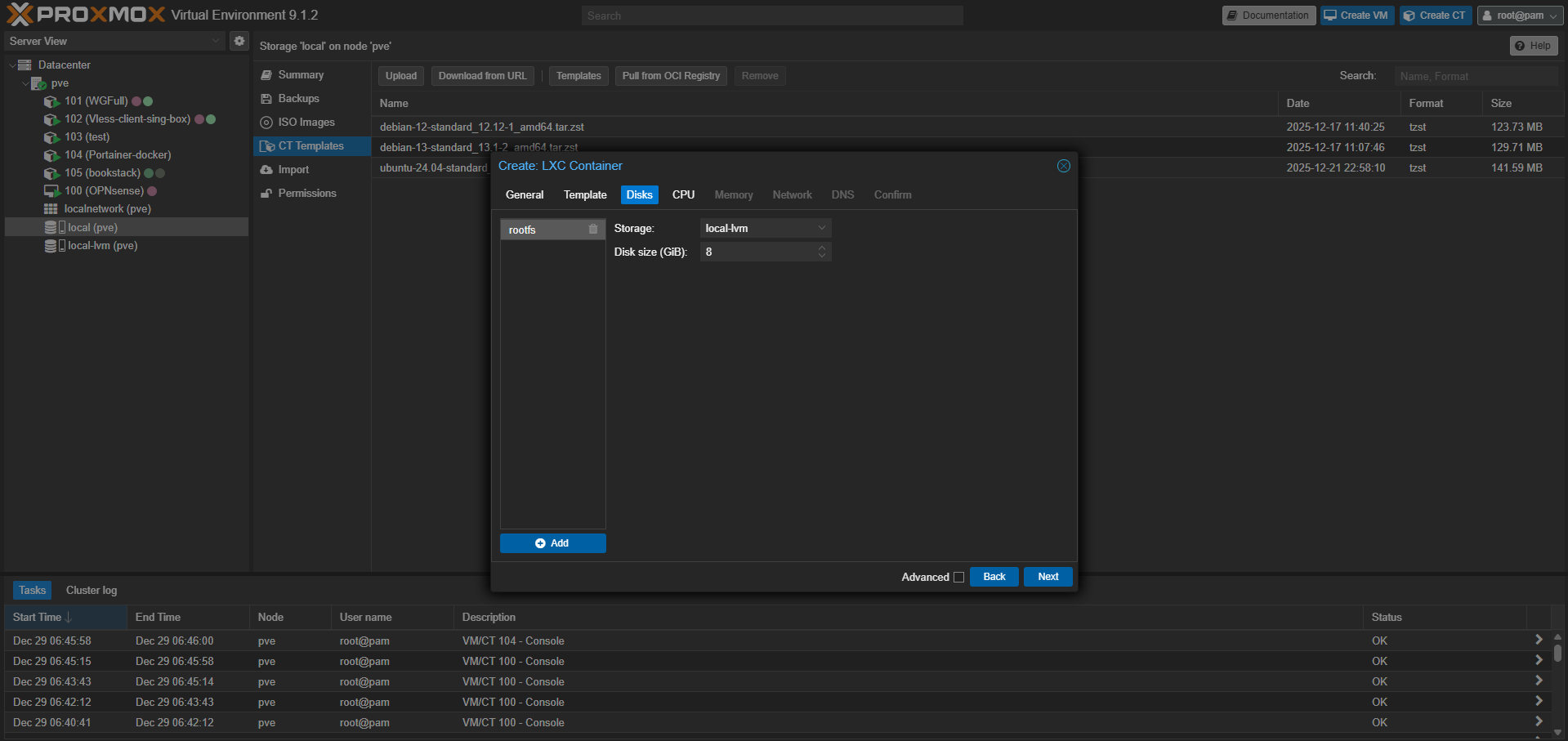](https://bookstack.redpunk.net/uploads/images/gallery/2025-12/Y4Bimage.png)
**Storage:** Дисковое пространство на котором будет храниться контейнер
**Disk size (GiB):** Объем выделяемый под контейнер
##### CPU
[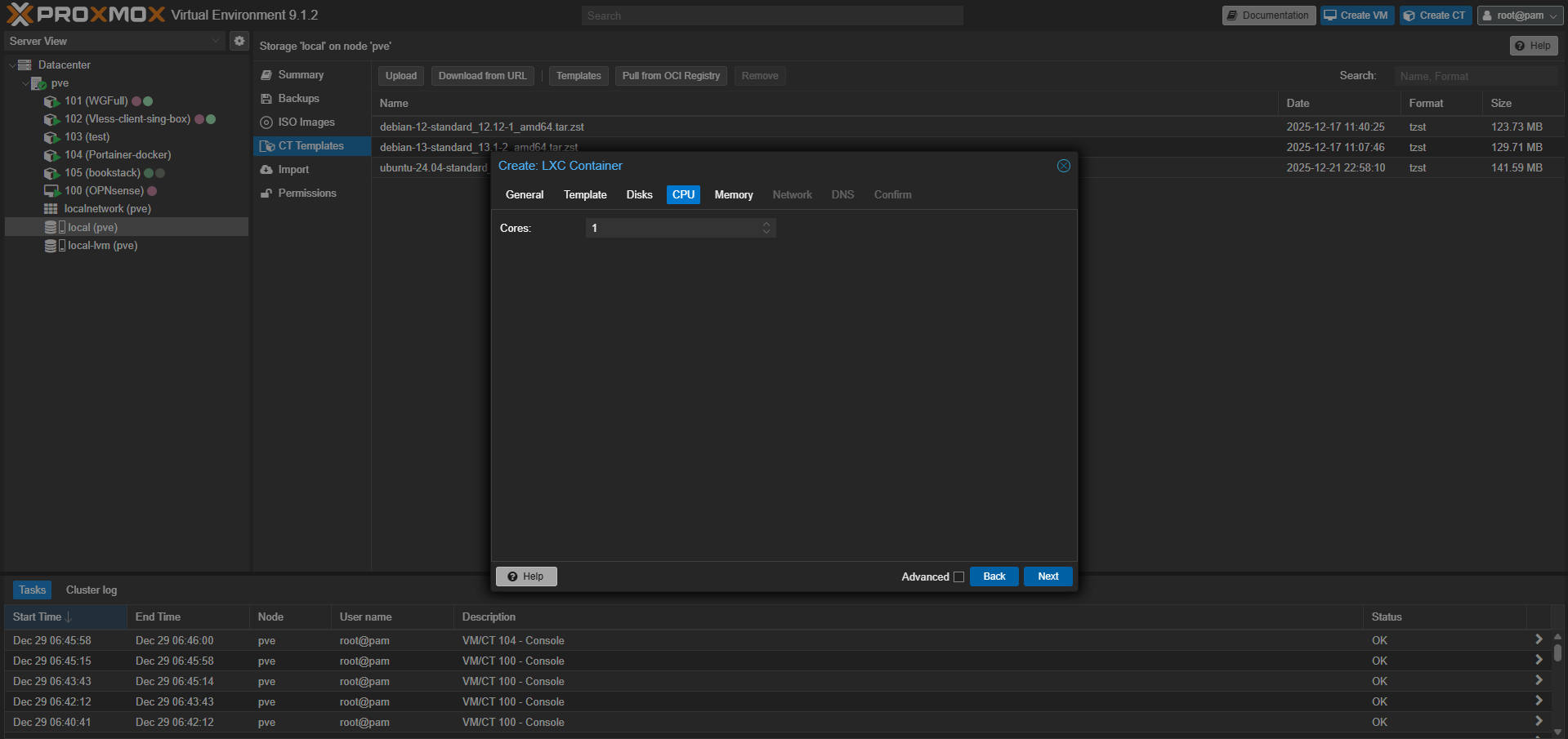](https://bookstack.redpunk.net/uploads/images/gallery/2025-12/Rlcimage.png)
**CPU:** Количество выделяемых виртуальных ядер процессора
##### Memory
[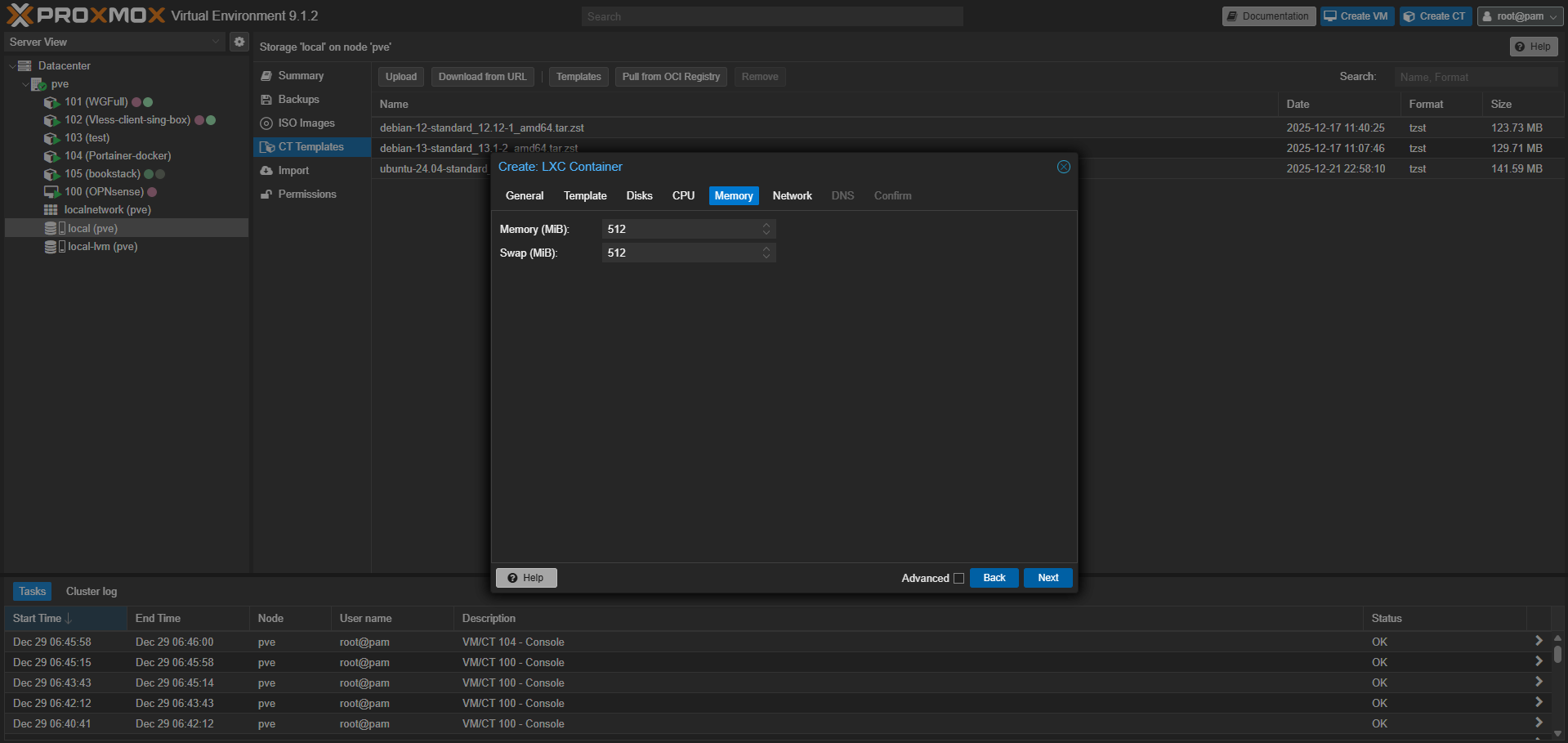](https://bookstack.redpunk.net/uploads/images/gallery/2025-12/BFTimage.png)
**Memory (MiB):** Объем выделяемой оперативной памяти
**Swap (MiB):** Объем выделяемой памяти на случай если **Memory** не хватит
##### Network
[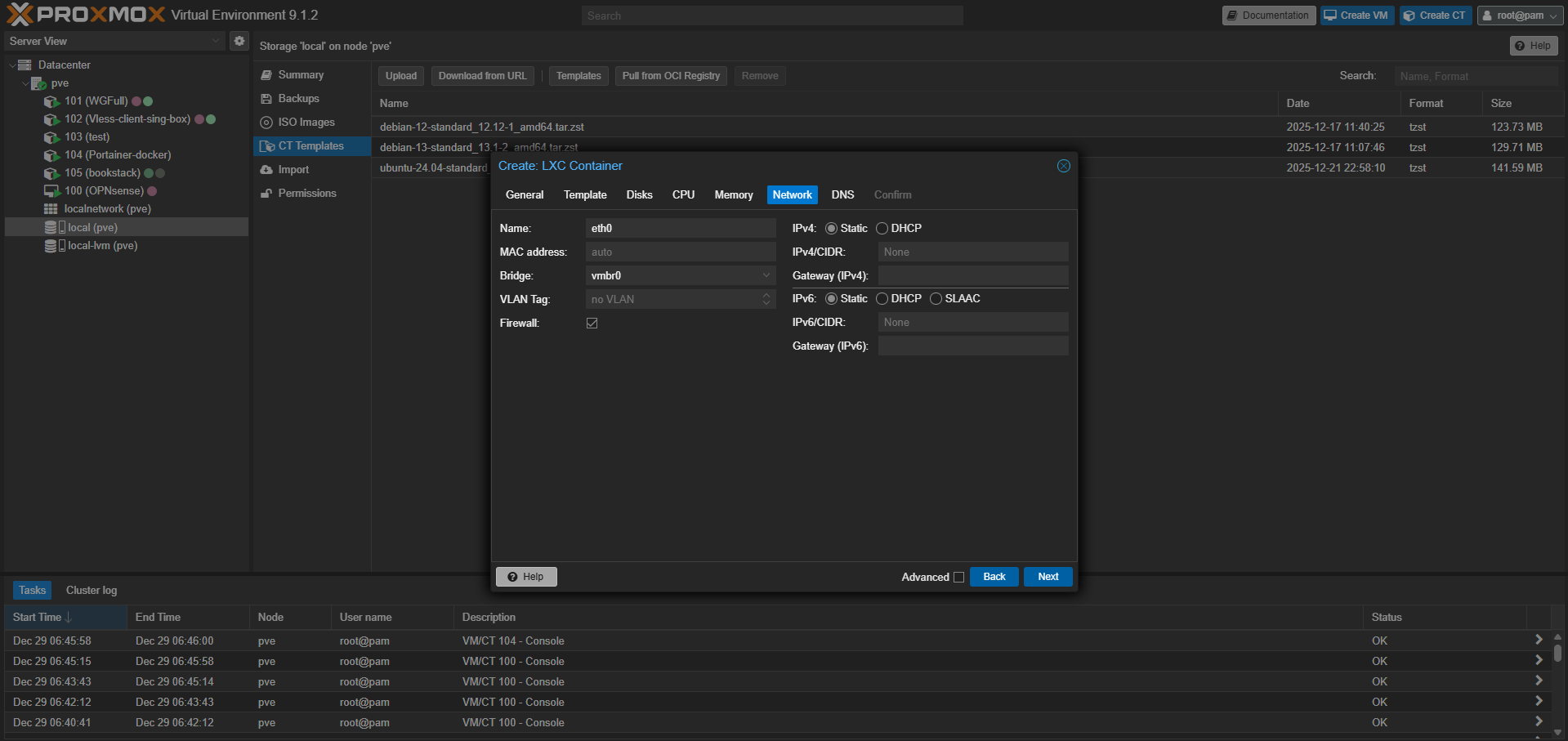](https://bookstack.redpunk.net/uploads/images/gallery/2025-12/CyQimage.png)
**Name:** название сетевого интерфейса которое будет отображаться в lxc
**MAC address:** MAC адрес сетевого интерфейса
**Bridge:** Виртуальный интерфейс в самом proxmox
**VLAN Tag:** VLAN к которому будет привязан интерфейс
**Firewall:** внутренний межсетевой экран proxmox
**IPv4:** при выборе static необходимо указать статический ip и шлюз (как правило ip роутера), при выборе dhcp ip выдаст dhcp сервер
**IPv6:** не используется
##### DNS
[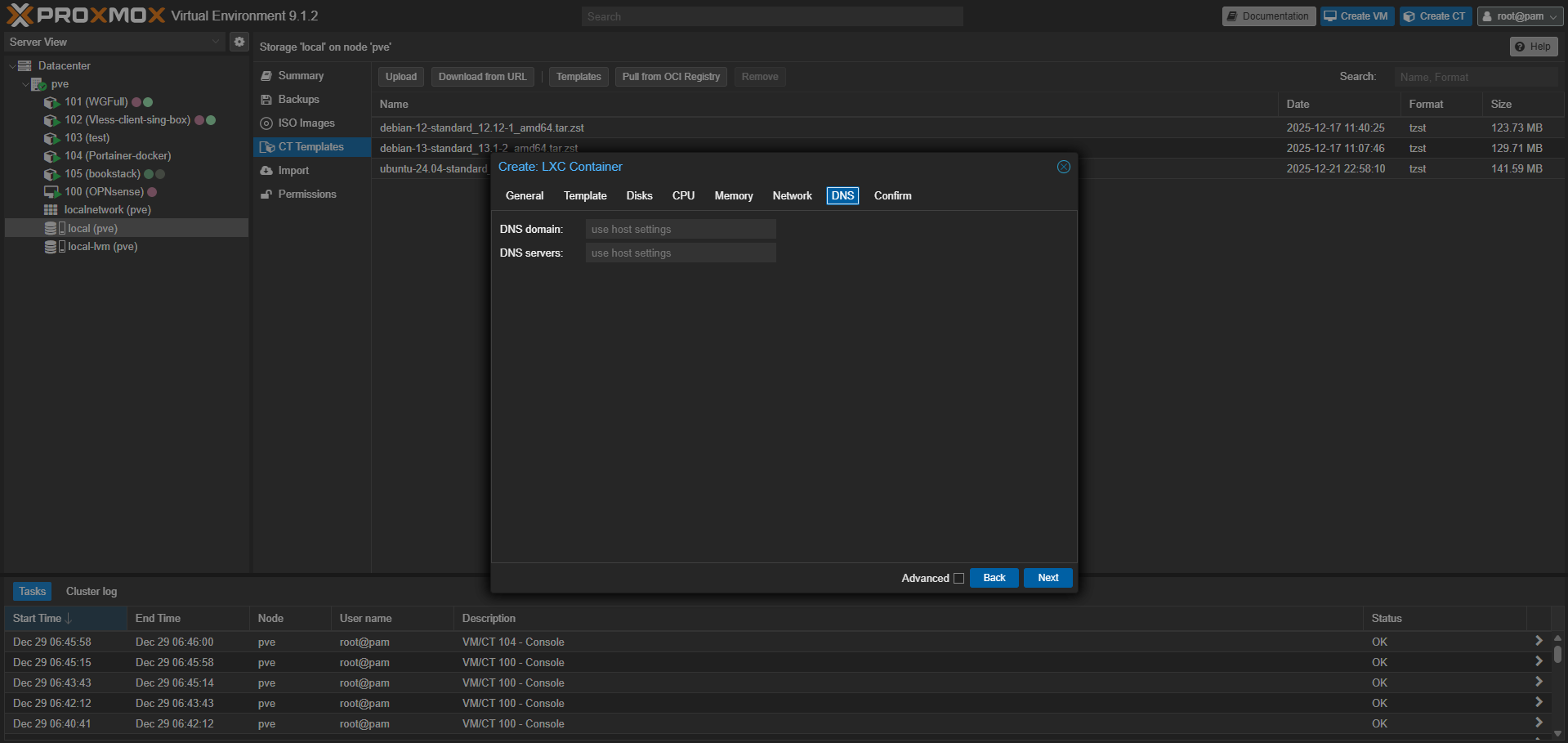](https://bookstack.redpunk.net/uploads/images/gallery/2025-12/Xfoimage.png)
**DNS domain:** dns сервер
**DNS servers:** dns сервер
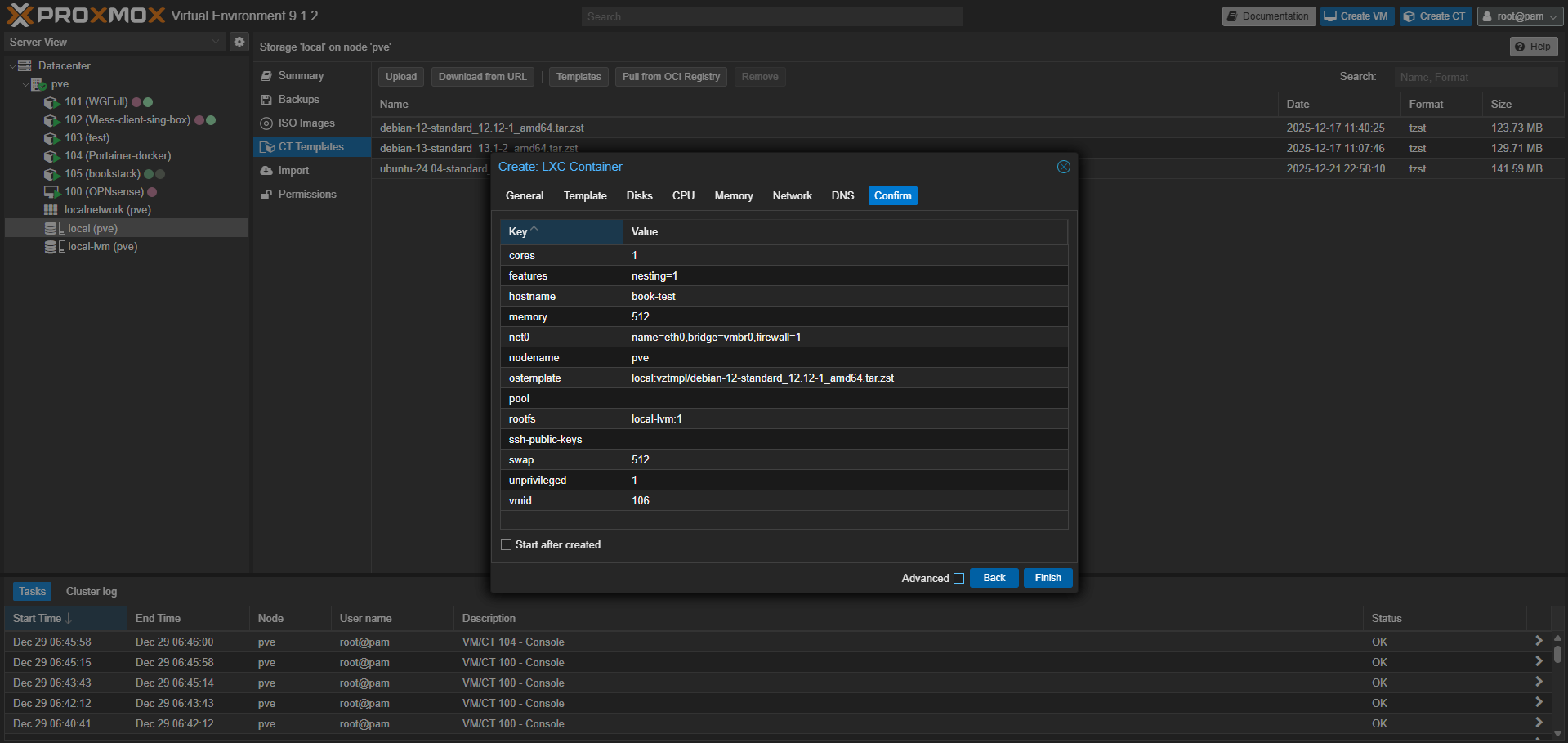
##### Confirm
[](https://bookstack.redpunk.net/uploads/images/gallery/2025-12/Hgzimage.png)
В этом разделе можно сверить все выбранные раннее настройки
**Start after created:** Запуск сразу после создания
После заполнения форм нужно нажать кнопку **Finish**
# Установка и настройка wireguard и WGDashboard в lxc контейнере
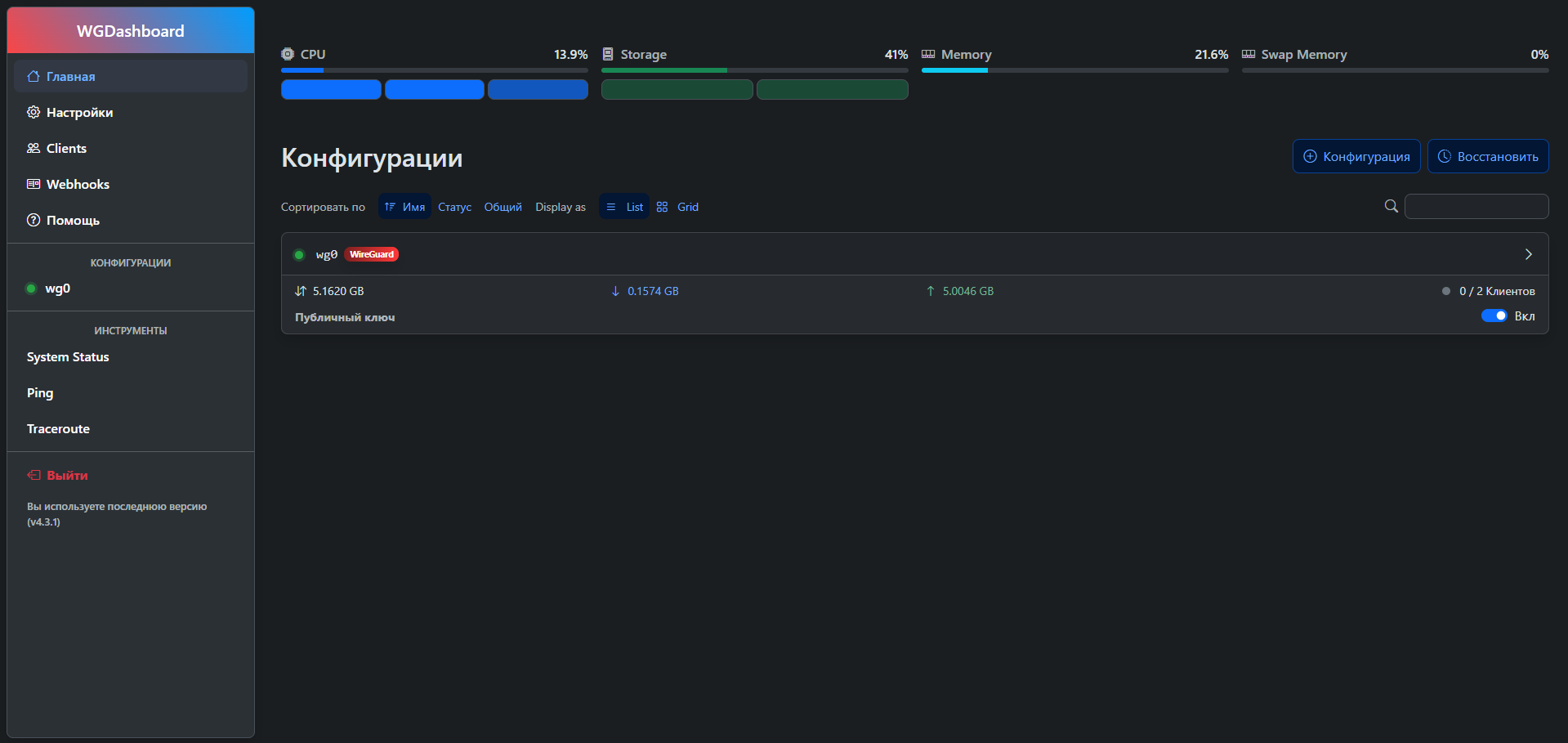
Для удаленного подключения и свободного доступа к сервисам в локальной сети, необходим стабильный **vpn тунель**, одним из предпочтительных вариантов в **homelab** является использование протокола **wireguard** отличительной особенностью которого является его легковестность и скорость настройки, что позволит нам использовать его в **lxc контейнере**.
Для удобства управления подключениями и последующей настройки подключения мы так же установим **WGDashboard**.
[](https://bookstack.redpunk.net/uploads/images/gallery/2026-01/pAVimage.png)
#### Установка wireguard+WGDashboard
Для установки нам потребуется скрипт с сайта [https://community-scripts.github.io/ProxmoxVE/scripts?id=wireguard](https://community-scripts.github.io/ProxmoxVE/scripts?id=wireguard)
В консоли ноды необходимо ввести
```
bash -c "$(curl -fsSL https://raw.githubusercontent.com/community-scripts/ProxmoxVE/main/ct/wireguard.sh)"
```
[](https://bookstack.redpunk.net/uploads/images/gallery/2026-01/wFWimage.png)
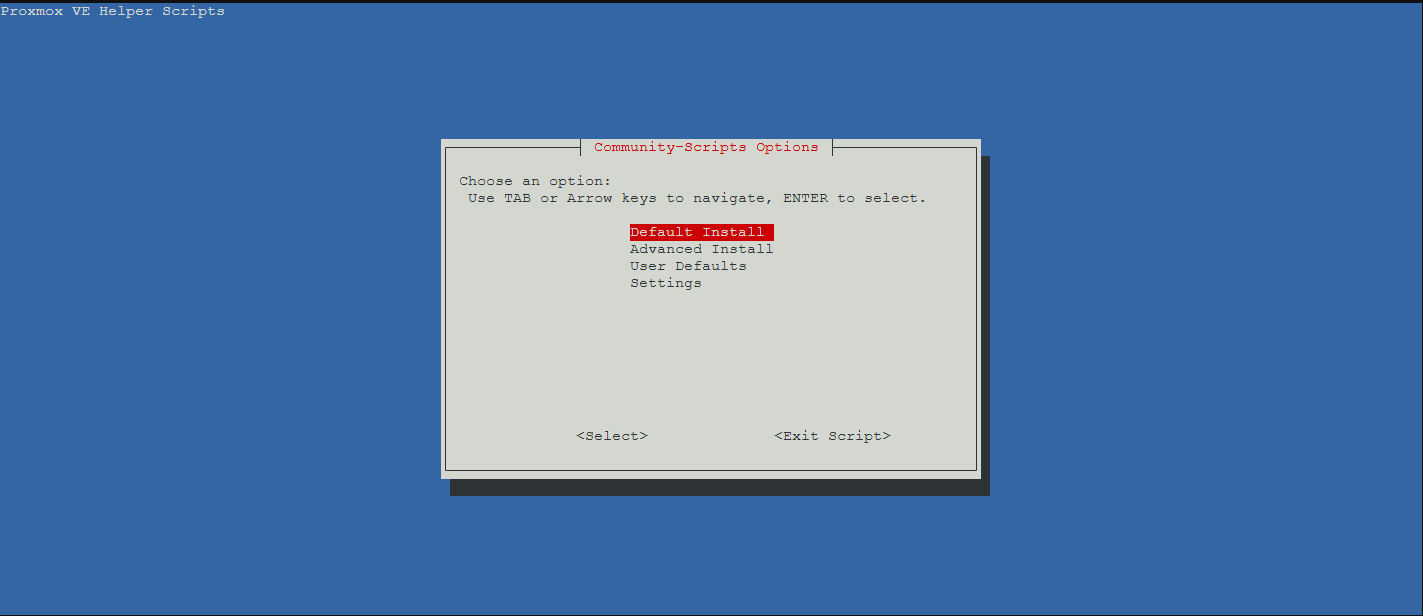
Выбираем **default install**
[](https://bookstack.redpunk.net/uploads/images/gallery/2026-01/sVuimage.png)
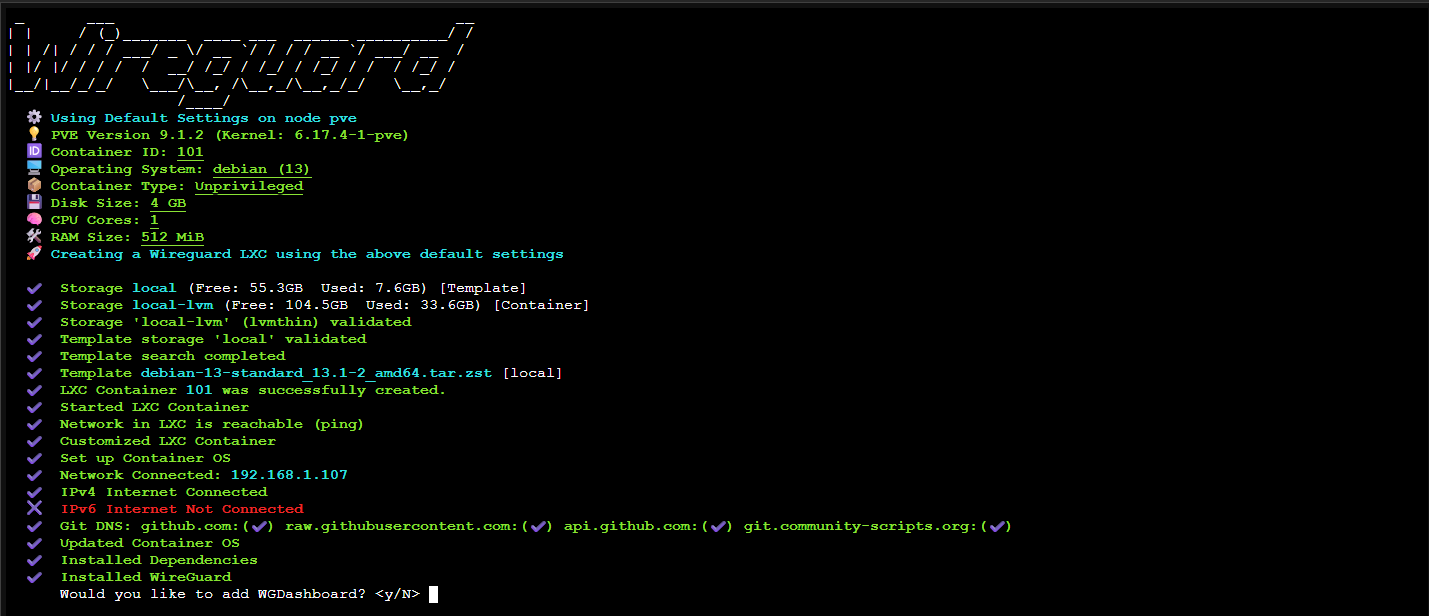
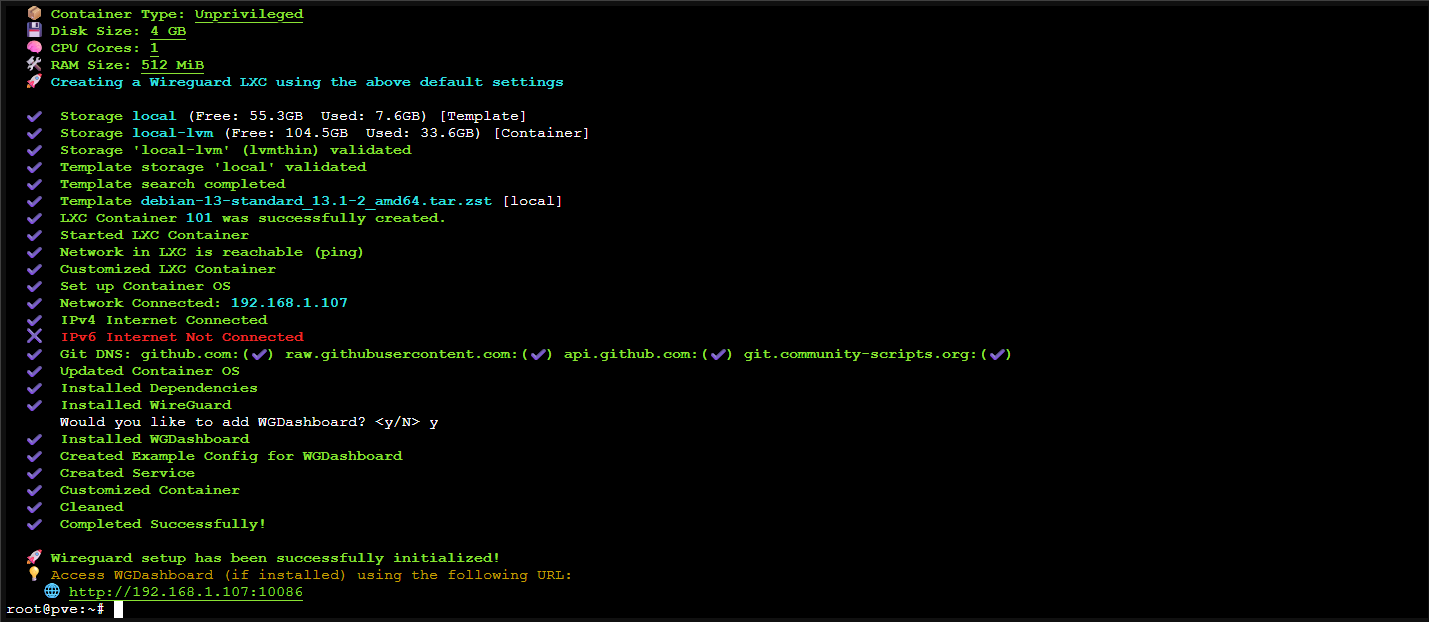
При запросе **Would you like to add WGDashboard? <y/N>** отвечаем **y**
Установка **WGDashboard** занимает довольно много времени
[](https://bookstack.redpunk.net/uploads/images/gallery/2026-01/yuAimage.png)
После успешной установки появится адрес по которому доступен web-интерфейс **http://<ip контейнера>:10006**
#### Настройка WGDashboard
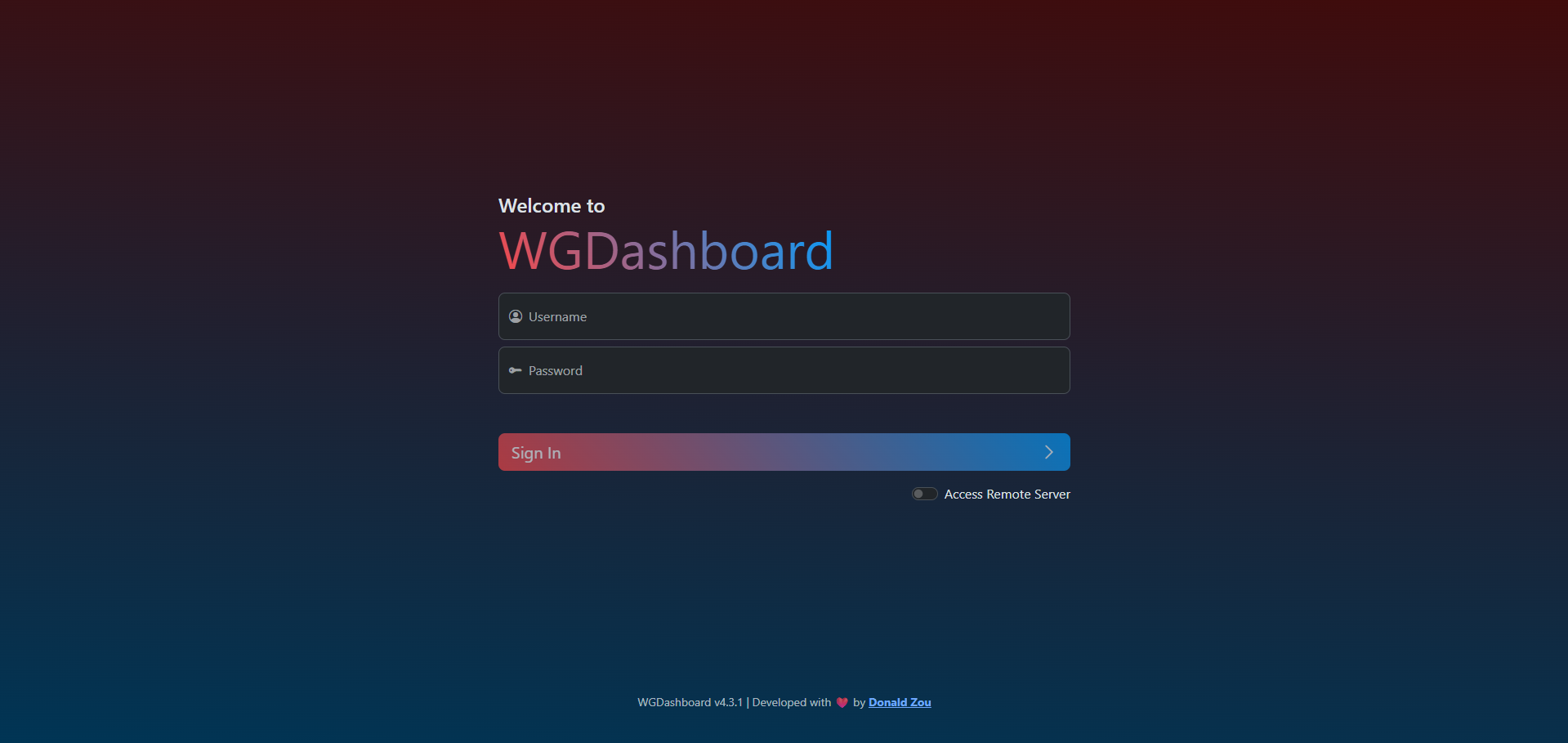
При первом входе необходимо выполнить первичную настройку дашборда
[](https://bookstack.redpunk.net/uploads/images/gallery/2026-01/IvVimage.png)
**Логин**: admin
**Пароль**: admin
[](https://bookstack.redpunk.net/uploads/images/gallery/2026-01/NzUimage.png)
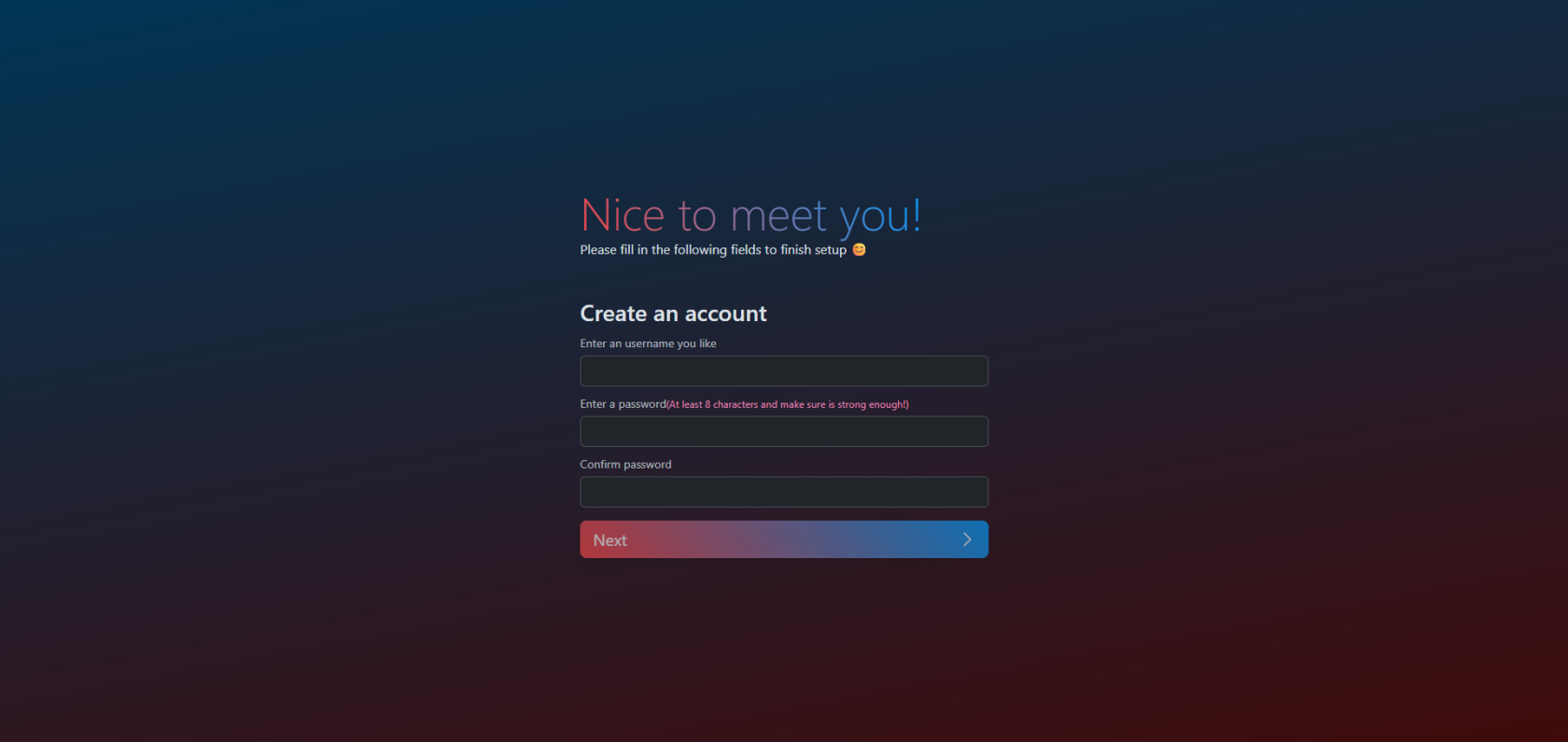
Необходимо создать новую УЗ
[](https://bookstack.redpunk.net/uploads/images/gallery/2026-01/uNqimage.png)
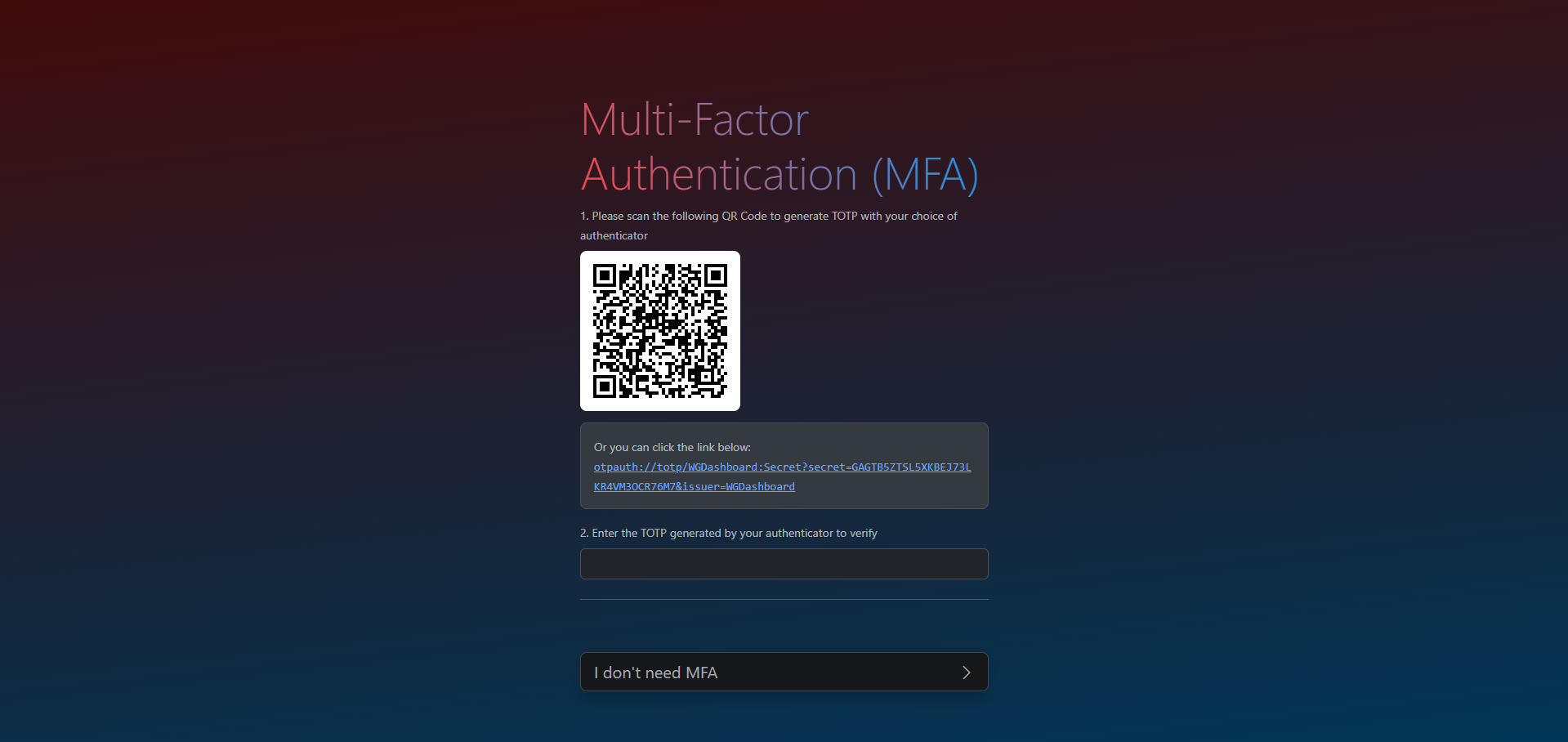
Сервис предлагает настроить двуфакторную аутентификацию это опционально поэтому для того что бы пропустить этот шаг необходимо нажать на **I dont need MFA**
[](https://bookstack.redpunk.net/uploads/images/gallery/2026-01/9NDimage.png)
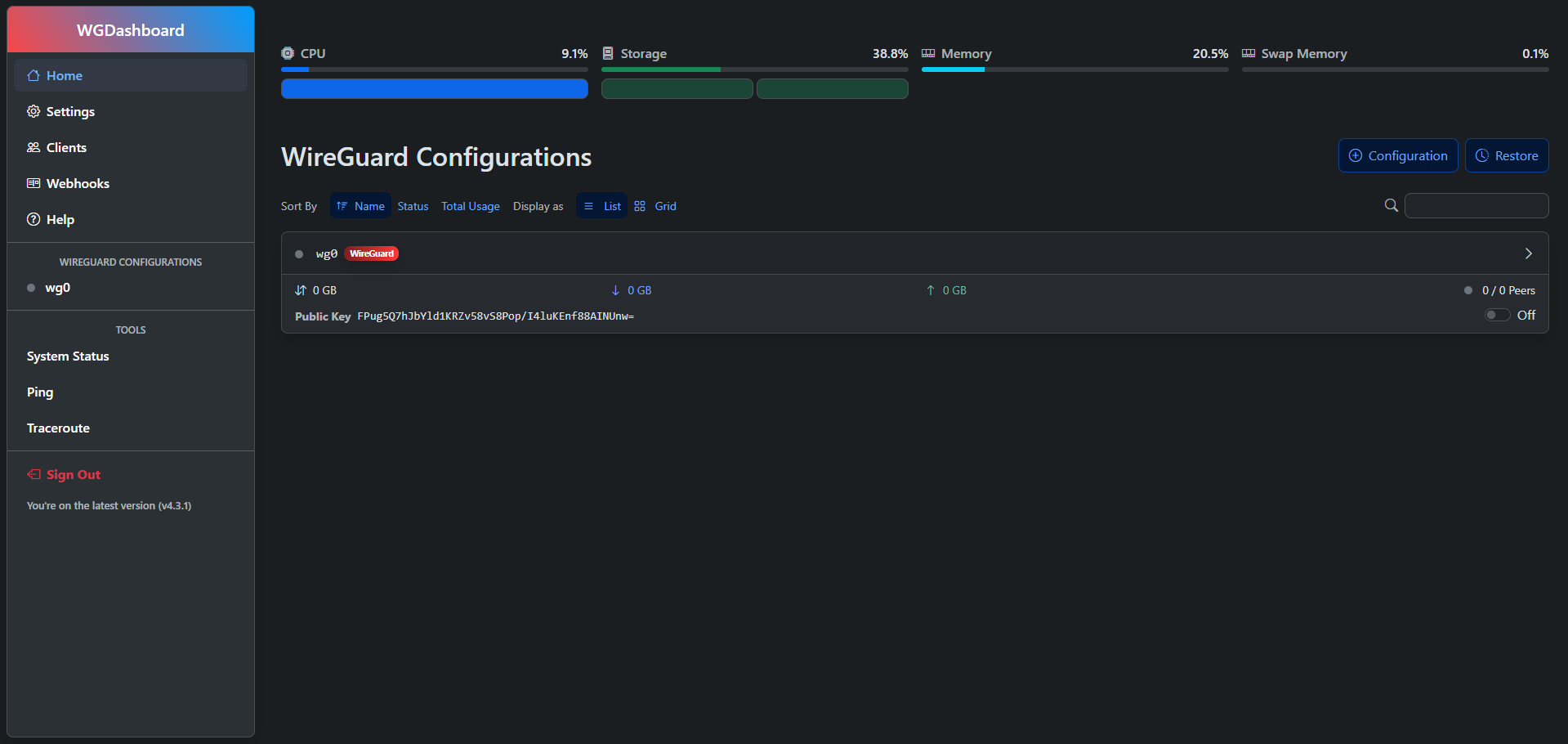
После создания УЗ мы попадаем на главную страницу **web-интерфейса**, в настройках можно указать Русский язык, но для первичной настройки нам нужно создать клиента для подключения и выполнить первичную настройку.
[](https://bookstack.redpunk.net/uploads/images/gallery/2026-01/3lnimage.png)
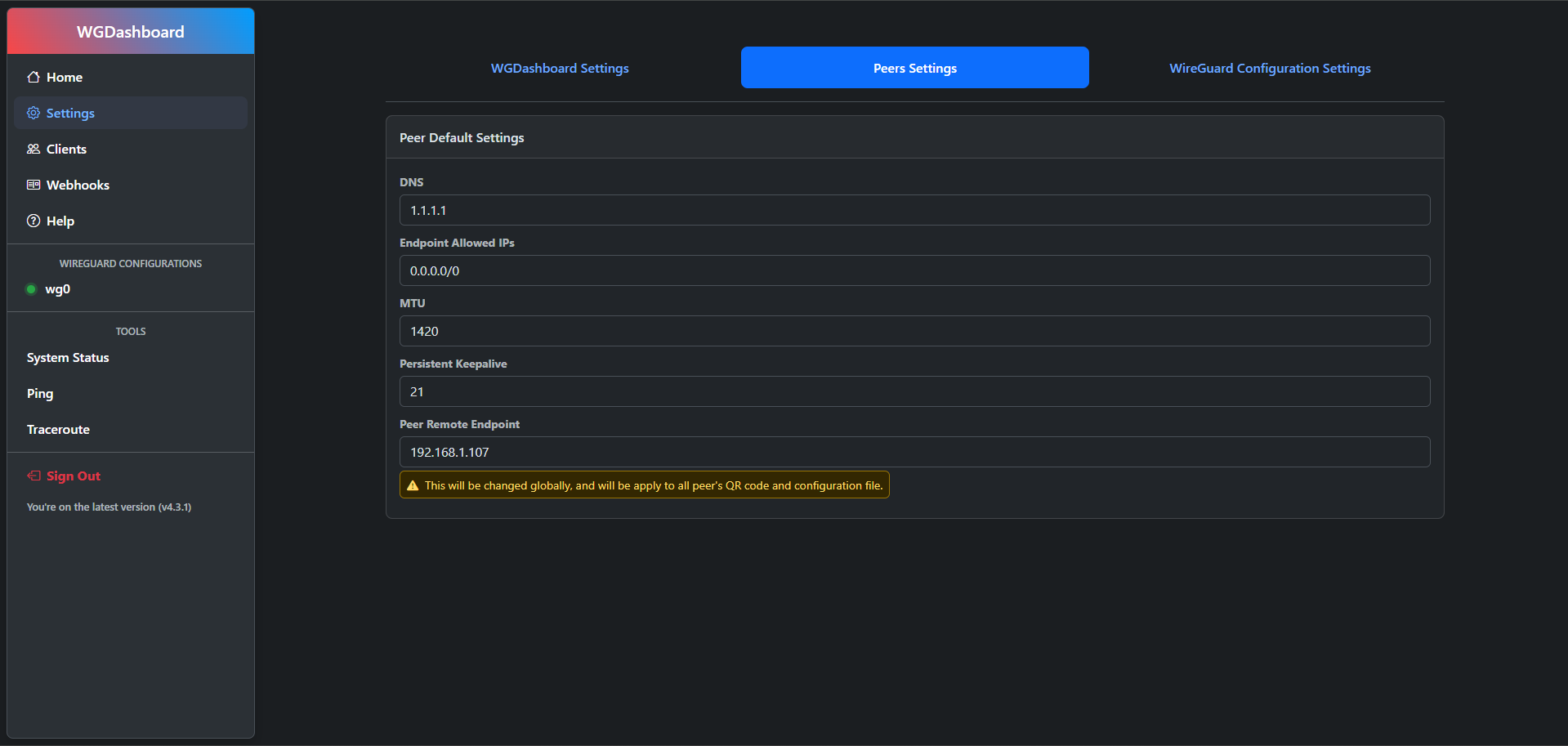
Слева необходимо перейти во вкладку **settings** далее **Peers Settings**
(Опционально) В **dns** указать **ip локального dns сервера**, актуально при использовании **ubound dns/split dns/adguard/pihole**
В **Peer Remote** **Endpoint** указать внешний ip адрес (узнать можно на сайте 2ip.ru)
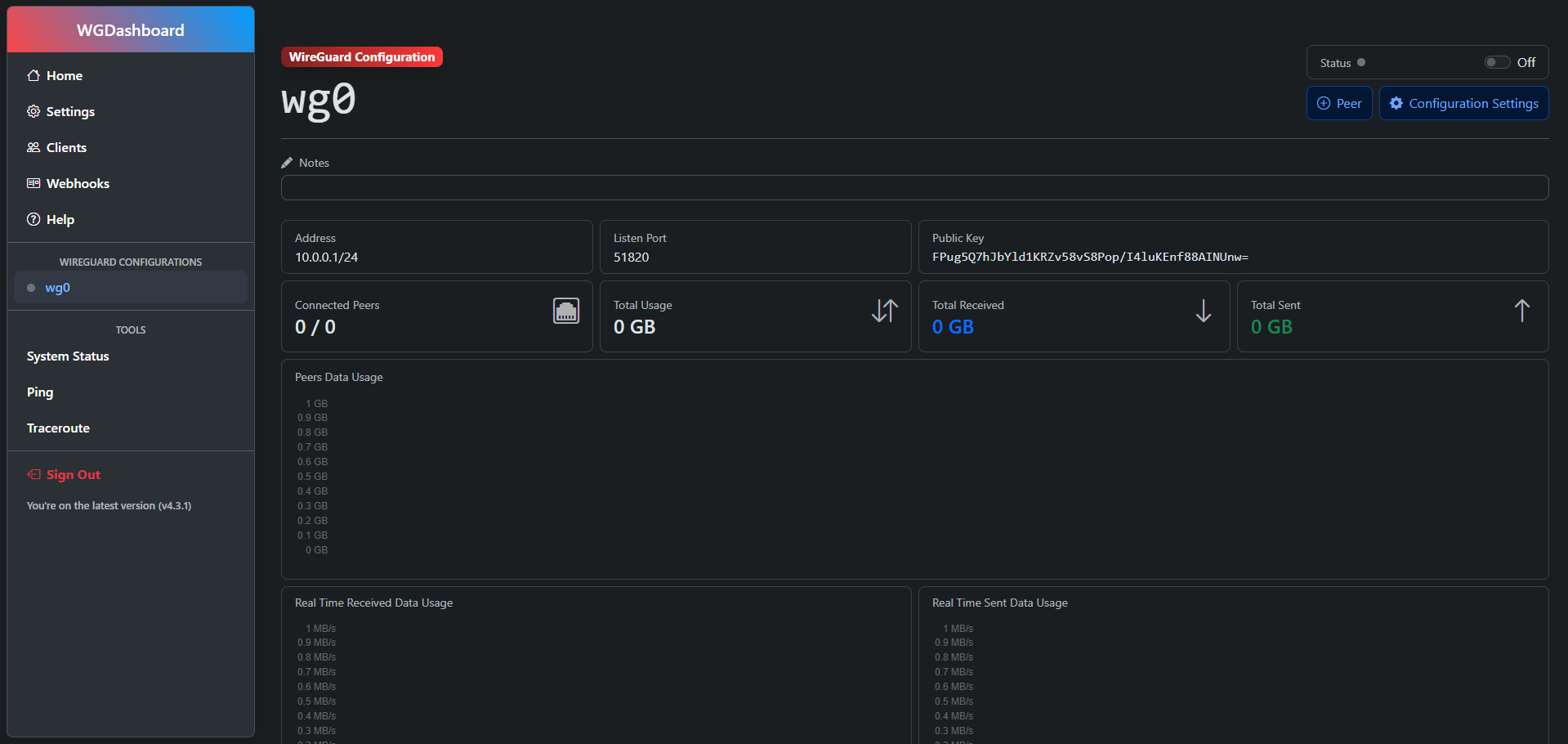
Далее необходимо вернуться на вкладку **home,** ТК скрипт установил **wireguard** в конфигурации уже указан **wg0**, нажимаем на него.
[](https://bookstack.redpunk.net/uploads/images/gallery/2026-01/IRjimage.png)
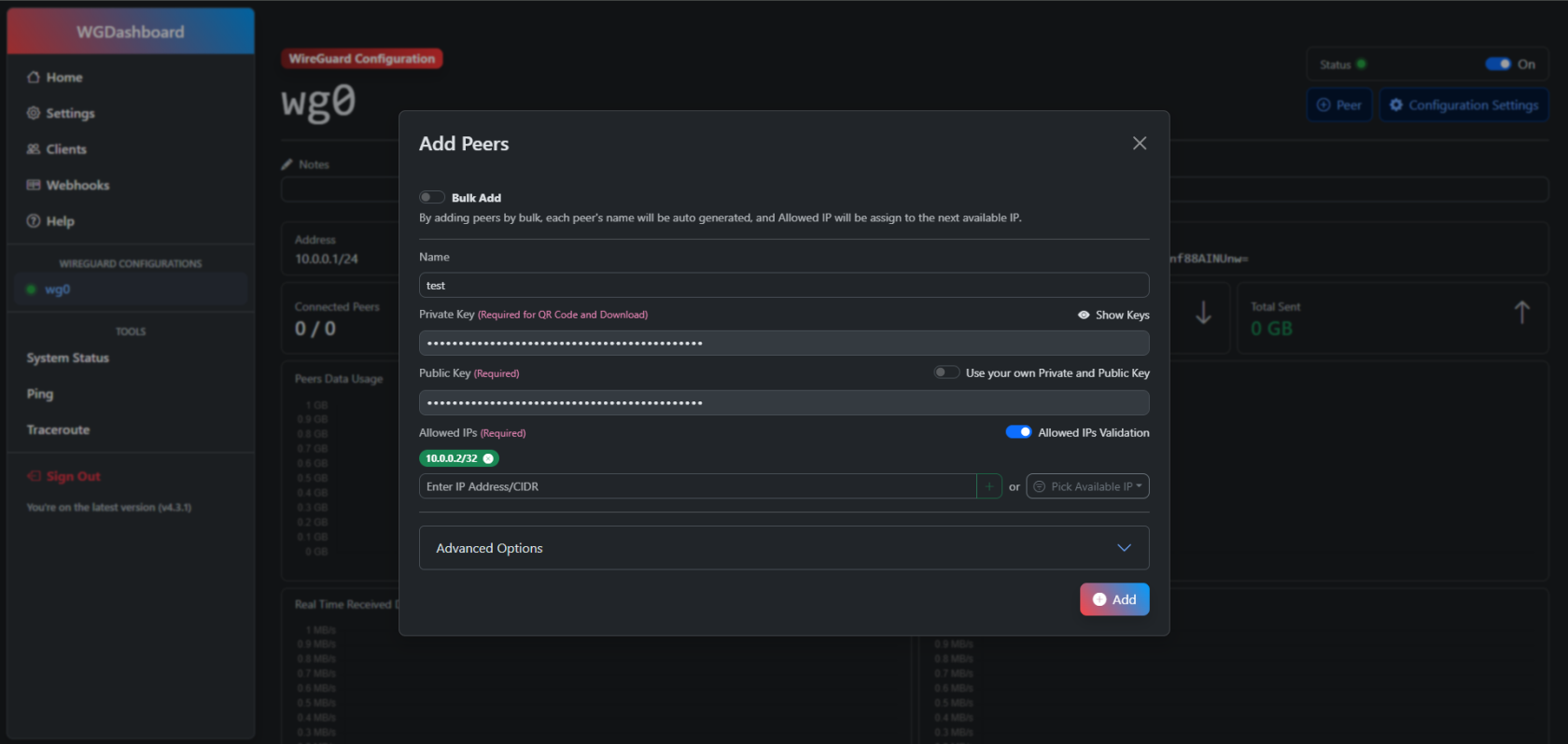
Справа сверху необходимо начать на кнопку включения, для того что бы конфигурация стала активной, далее необходимо нажать на кнопку **peer** для того что бы добавить клиента
[](https://bookstack.redpunk.net/uploads/images/gallery/2026-01/Z5fimage.png)
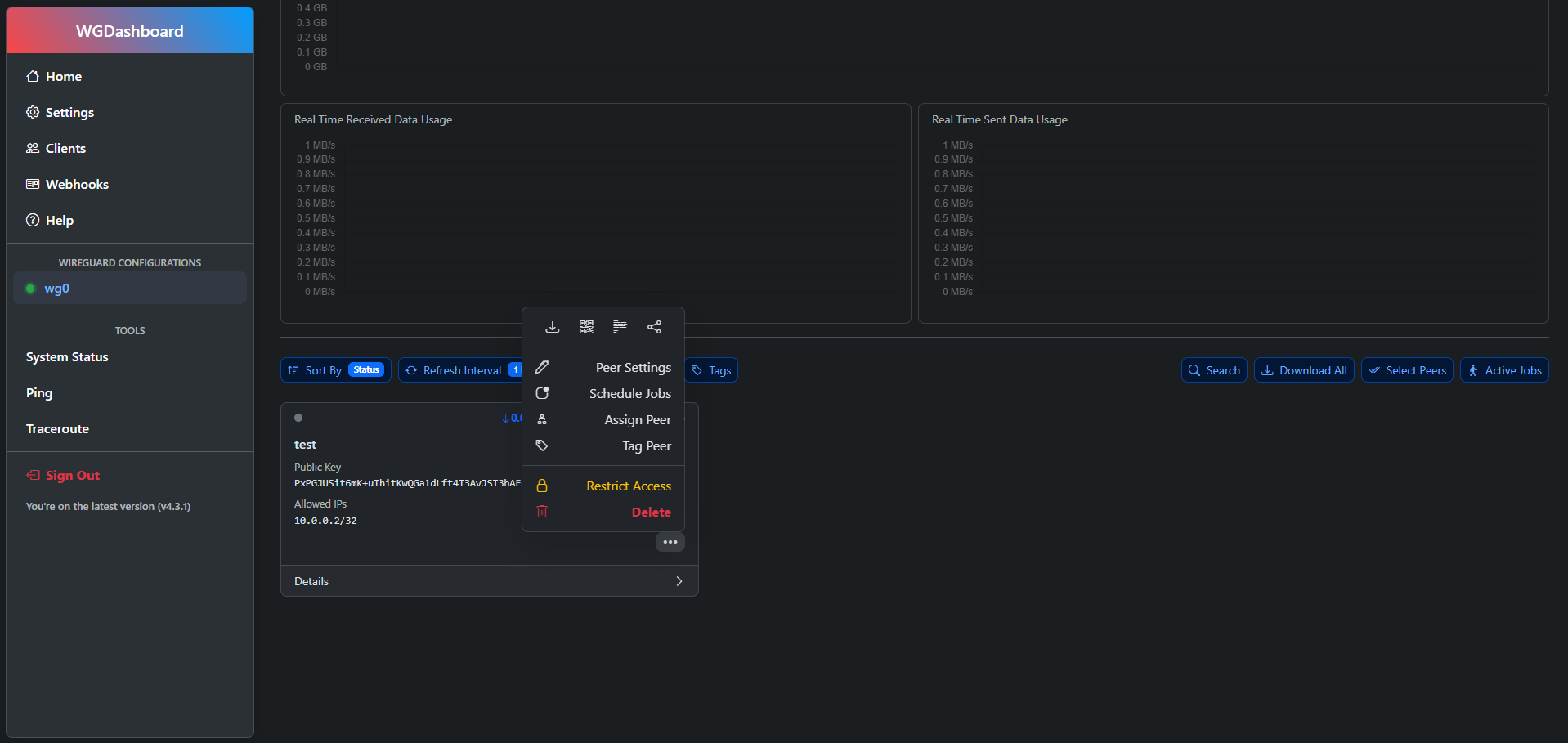
В настройках клиента необходимо указать только **name** и после этого нажать на **add**
[](https://bookstack.redpunk.net/uploads/images/gallery/2026-01/koLimage.png)
Внизу страницы появится клиент при нажатии на . . . появятся варианты для подключения
#### Открыть порт 51820 в OPNsense
После установки и настройки wireguard и настройки клиента на необходимом устройстве, необходимо открыть порт 51820 в opnsense
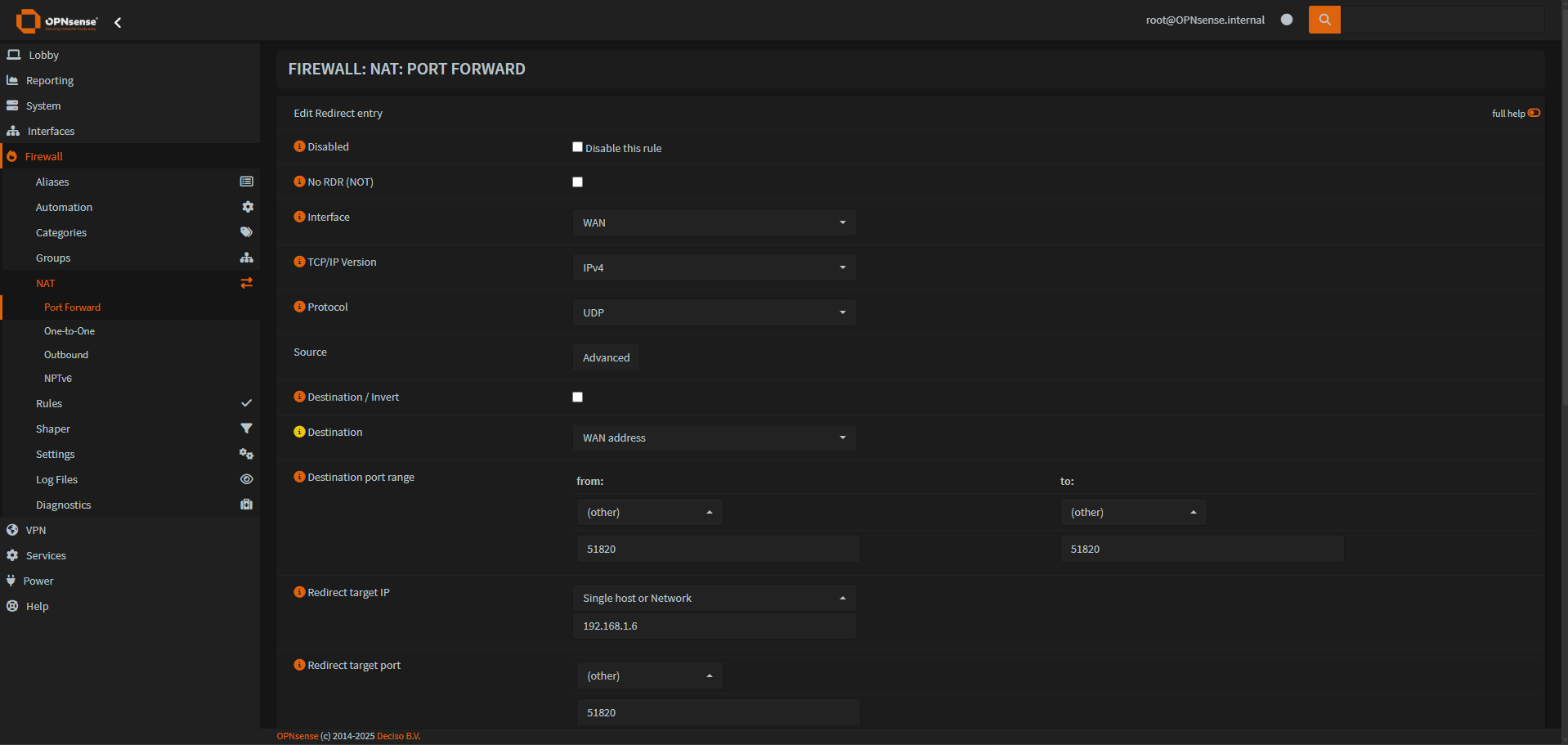
Для начала необходимо настроить **NAT**, перенаправление **внешнего порта** к **ip адресу** внутри локальной сети, для этого необходимо перейти во вкладку **firewall** далее **NAT** далее **port forward** и нажать на **+**
**[](https://bookstack.redpunk.net/uploads/images/gallery/2026-01/YFXimage.png)**
Далее необходимо выполнить такие настройки
**Interface**: WAN
**Protocol**: UDP
**Destination**: WAN address
**Destination port range**: from 51820 to 51820
**Redirect target IP**: Single host or Network <ip lxc контейнера>
**Redirect target port**: 51820
**Description**: wireguard (опционально)
Далее нажать **Save** и **Apply settings**
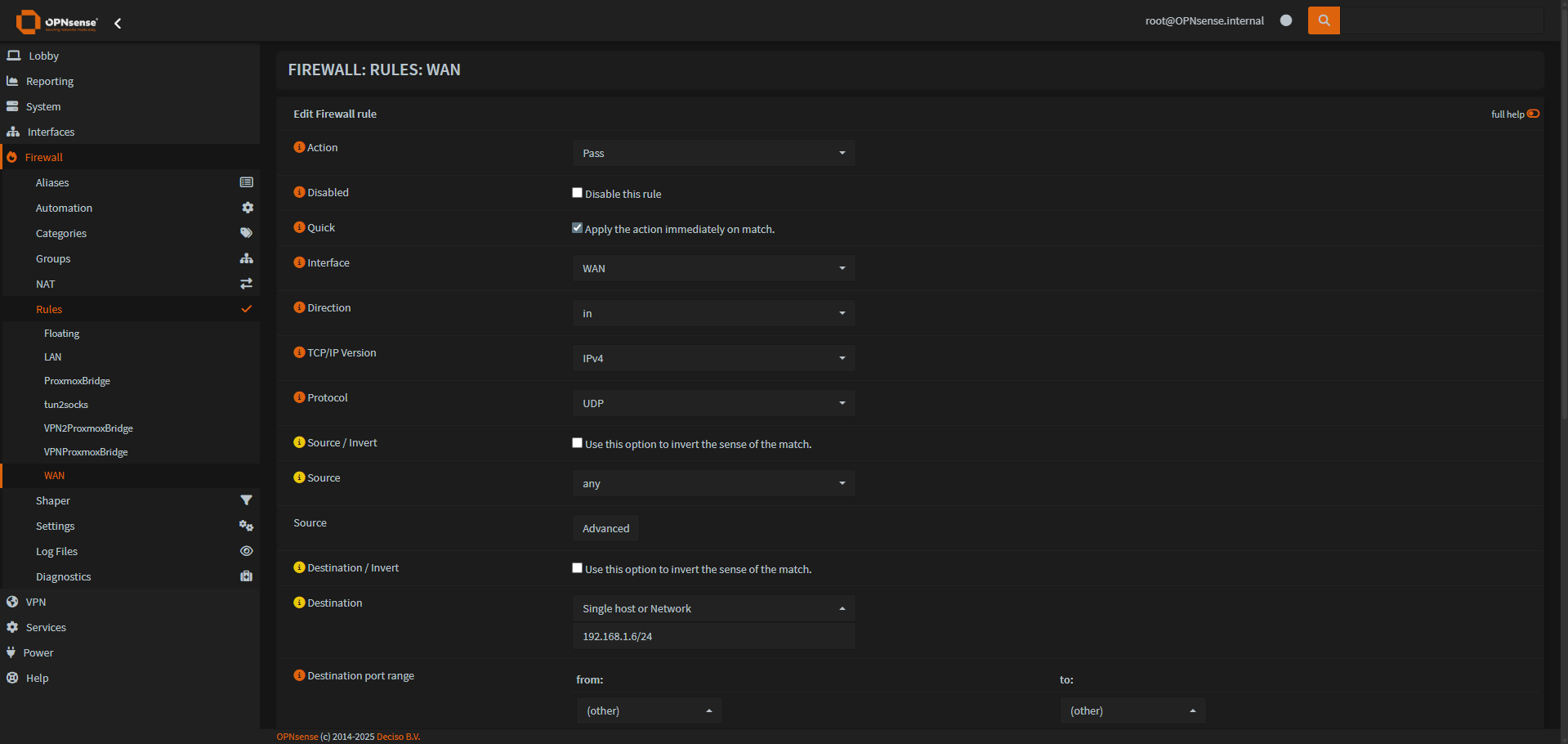
Далее необходимо перейти во вкладку **rules** и перейти к интерфейсу **wan** в открывшемся окне нажать **+**
[](https://bookstack.redpunk.net/uploads/images/gallery/2026-01/Aquimage.png)
Далее необходимо выполнить такие настройки
**Interface**: WAN
**Direction**: in
**Protocol**: UDP
**Source**: any
**Destination**: Single host or Network <ip lxc контейнера>
**Destination port range**: from 51820 to 51820
**Description**: wireguard (опционально)
Далее нажать **Save** и **Apply settings**
# Установка и первичная настройка BookStack в LXC на Proxmox
**BookStack** — простая open-source платформа для создания структурированной документации и вики.
Организует знания по принципу **полки** **→** **книги → главы → страницы** с WYSIWYG-редактором и поддержкой Markdown. Идеальна для командной работы, технической документации, инструкций и баз знаний.
**Ключевые возможности:**
- Иерархическая структура контента
- Поиск по всем уровням
- Роли и права доступа
- Экспорт в PDF/HTML
- Версионность изменений
- Вложения и изображения
[https://www.bookstackapp.com/](https://www.bookstackapp.com/)
##### **Установка BookStack**
BookStack предполагает использование в рамках docker контейнера, но так как у меня установлен гипервизор proxmox я имею возможность создания lxc контейнеров и запуска на них docker приложений c помощью node.js
Для установки нам необходимо попасть в консоль необходимой ноды [с помощью ssh](https://bookstack.redpunk.net/books/ispolzuemoe-po-i-instrukcii-po-ego-ustanovke/page/podkliucenie-k-node-konteineru-ili-virtualnoi-masine-proxmox-cerez-ssh "Подключение к ноде, контейнеру или виртуальной машине proxmox через ssh")
Комьюнити proxmox довольно большое поэтому энтузиастами был сформирован довольно большой список скриптов для установки ПО, мне повезло и скрипт для BookStack был на сайте
[https://community-scripts.github.io/ProxmoxVE/scripts?id=bookstack](https://community-scripts.github.io/ProxmoxVE/scripts?id=bookstack)
После подключения к ноде необходимо ввести
```
bash -c "$(curl -fsSL https://raw.githubusercontent.com/community-scripts/ProxmoxVE/main/ct/bookstack.sh)"
```
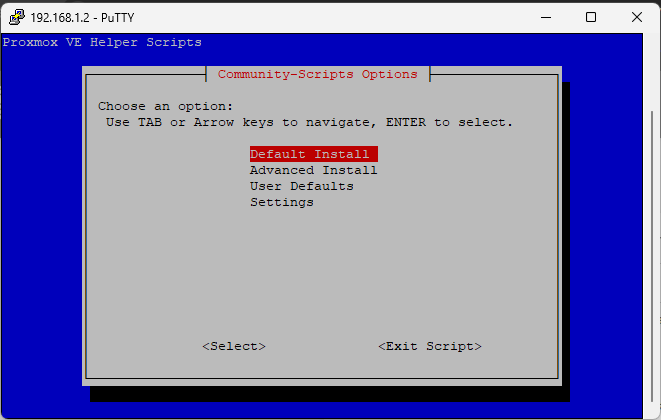
В диалоговом окне выбираем **Default Install** нажимаем **ENTER**
[](https://bookstack.redpunk.net/uploads/images/gallery/2025-12/GY1image.png)
После завершения установки появится ip адрес для подключения по http в локальной сети для теста вводим в браузере
http://<ip из консоли>
Предустановленный пользователь:
Username:
Password:
##### **Первичная настройка BookStack**
После установки нам необходимо подключиться к lxc контейнеру [через ssh](https://bookstack.redpunk.net/books/ispolzuemoe-po-i-instrukcii-po-ego-ustanovke/page/podkliucenie-k-node-konteineru-ili-virtualnoi-masine-proxmox-cerez-ssh "Подключение к ноде, контейнеру или виртуальной машине proxmox через ssh") в консоли необходимо ввести
```
nano /opt/bookstack/.env
```
В открывшемся файле необходимо отредактировать или добавить строки
```bash
# Русский язык
APP_LANG=ru
# Отключаем автодетект языка для гостей (опционально)
APP_AUTO_LANG_PUBLIC=false
# Указываем URL приложения если сделали его в npm (опционально)
APP_URL=https://<твой домен>
```
После сохранения файла и перезагрузки контейнера, можно переходить на http://<ip контейнера> или https://<твой домен>
# Установка и настройка TorrServer в lxc контейнере и просмотр кино и сериалов через lampa
TorrServer - сервис для онлайн просмотра торрент файлов, в отличии от Jellyfin, для просмотра, контент не нужно скачивать, а трансляция идет напрямую из torrent сети.
#### Установка TorrServer
Для установки необходимо создать [lxc контейнер](https://bookstack.redpunk.net/books/ispolzuemoe-po-i-instrukcii-po-ego-ustanovke/page/sozdanie-lxc-konteinera-proxmox "Создание LXC контейнера proxmox") с настройками
- OS: Debian 12
- CPU: 2 cores
- RAM: 2048 MiB
- Disk: 16-32 ГБ
- Swap: 512 MiB
После подключения к lxc контейнеру через ssh необходимо перейти в [GitHub разработчика TorrServer](https://github.com/YouROK/TorrServer/releases/) и уточнить ссылку на актуальную версию приложения, после этого в консоли lxc контейнера ввести:
```bash
cd /opt
wget https://github.com/YouROK/TorrServer/releases/download/MatriX.137/TorrServer-linux-amd64
chmod +x TorrServer-linux-amd64
mv TorrServer-linux-amd64 torrserver # опционально, для удобства
./torrserver -port 8090 &
```
Проверьте http://<ip lxc контейнера>:8090 есть веб-интерфейс доступен в консоли lxc контейнера создаем автозагрузку:
```
cat > /etc/systemd/system/torrserver.service << EOF
[Unit]
Description=TorrServer
After=network.target
[Service]
Type=simple
User=root
WorkingDirectory=/opt
ExecStart=/opt/torrserver -port 8090
Restart=always
[Install]
WantedBy=multi-user.target
EOF
systemctl daemon-reload
systemctl enable --now torrserver
```
#### Установка и настройка TorrServer в lampa
##### Добавление парсера
Установите публичные парсеры для поиска фильмов/сериалов.
- Настройки → Расширения → Добавить: [https://lampame.github.io/main/pubtorr.js](https://lampame.github.io/main/pubtorr.js)
- Настройки → Парсеры → Выберите "Каталог парсеров" (Jacred.xyz или аналог — зелёный статус).
##### Настройка TorrServer в lampa
Настройки → TorrServer → укажите <ip lxc контейнера>:8090
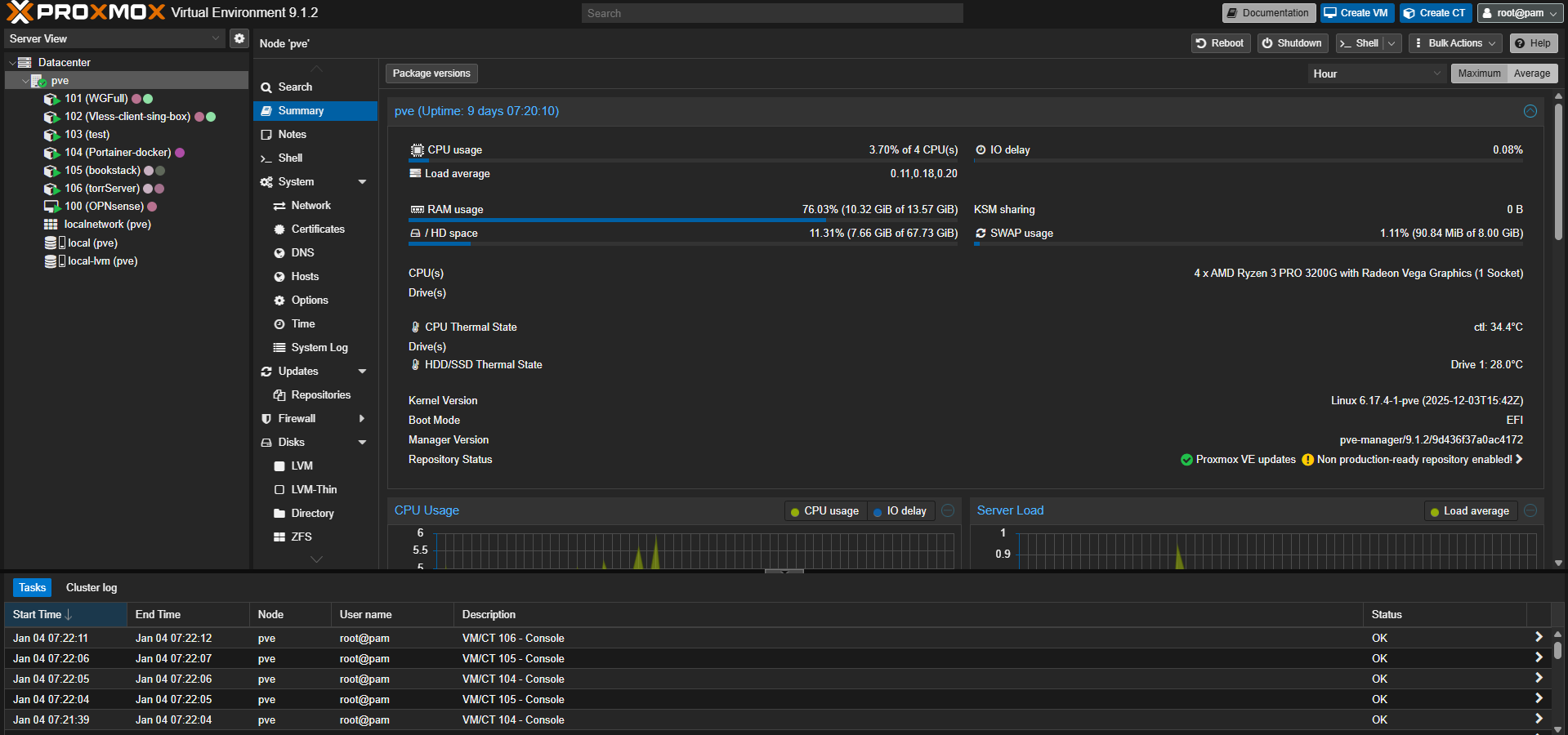
# Вывод температуры cpu и hdd в Summary Proxmox
Для контроля температур, в стандартном пакете proxmox нет необходимых утилит, ниже описан гайд для их установки.
В консоли ноды proxmox
```
apt update
apt install lm-sensors
sensors-detect
```
Во время установки скрипт будет задавать вопросы, ниже указаны ответы.
- **Display temperatures for all cores**: A
- **Display temperatures in Celsius**: C
- **Enable UPS information**: N
- **Enable system information**: N
```
wget https://raw.githubusercontent.com/Meliox/PVE-mods/main/pve-mod-gui-sensors.sh
bash pve-mod-gui-sensors.sh install
systemctl restart pveproxy pveproxy-ssl
```
[](https://bookstack.redpunk.net/uploads/images/gallery/2026-01/image.png)
# Установка и настройка vaultwarden в lxc контейнере
**Vaultwarden** — это легковесная реализация сервера Bitwarden, написанная на Rust.
**Ключевые особенности**:
Совместим с официальными клиентами Bitwarden (браузер, мобильные apps, desktop)
**Self-hosted** — ставится на **свой сервер/LXC/Proxmox**
**Маленький** — ~10MB RAM против 1GB+ у официального Bitwarden
**Открытый код** (unofficial Bitwarden server)
**Зачем нужен**:
Вместо облачного **Bitwarden ($10/мес)** ставишь свой менеджер паролей на домашний сервер, используешь те же приложения и расширения браузера.
#### Установка
Для установки **vaultwarden** понадобится скрипт с сайта [https://community-scripts.github.io/ProxmoxVE/scripts?id=vaultwarden](https://community-scripts.github.io/ProxmoxVE/scripts?id=vaultwarden)
А так же настроенный **VPN** на роутере, для того что бы включить **VPN** соединение на всей сети, это необходимо так как некоторые пакеты в скрипте **не доступны из России**
В консоли ноды необходимо ввести
```bash
bash -c "$(curl -fsSL https://raw.githubusercontent.com/community-scripts/ProxmoxVE/main/ct/vaultwarden.sh)"
```
Во время установки могут возникнуть ошибки по конфигурации **ipv4**, скрипт не пройдет проверки, сообщение о ошибках можем игнорировать, на все вопросы отвечает **Y**
Установка может занять довольно много времени
После установки в ноде появится контейнер, к нему необходимо подключиться.
#### Настройка
Далее необходимо сгенерировать **admin token**, он понадобится при настройке файла конфигурации, сделать это можно в тестовом или текущем контейнере командой
```
openssl rand -base64 48
```
**Вывод необходимо записать**
Далее необходимо отредактировать файл конфигурации
```
/opt/vaultwarden/.env
```
Файл конфигурации необходимо привести к виду
```
ADMIN_TOKEN=''
ROCKET_ADDRESS=0.0.0.0
DATA_FOLDER=/opt/vaultwarden/data
DATABASE_MAX_CONNS=10
WEB_VAULT_FOLDER=/opt/vaultwarden/web-vault
WEB_VAULT_ENABLED=true
```
После чего перезагрузить **lxc контейнер**.
Панель **vaultwarden** доступна только через **https** c **ssl сертификатом**, поэтому нам необходимо выдать для **<ip lxc контейнера>:8000** домен через любой обратный прокси.
# Установка и настройка MCSManager для minecraft сервера в lxc контейнере+создание srv записи на reg.ru
#### Создание LXC контейнера
[Инструкция по созданию lxc контейнера](https://bookstack.redpunk.net/books/ispolzuemoe-po-i-instrukcii-po-ego-ustanovke/page/sozdanie-lxc-konteinera-proxmox "Создание LXC контейнера proxmox")
**OC**: debian 12
**CPU**: 2-4 cores
**RAM**: 4096MB+
**Root Disk**: 20GB
#### Установка Java 21
```bash
apt update && apt install wget curl -y
cd /opt
wget https://github.com/adoptium/temurin21-binaries/releases/download/jdk-21.0.6+7/OpenJDK21U-jre_x64_linux_hotspot_21.0.6_7.tar.gz
tar -xzf OpenJDK21U-jre_x64_linux_hotspot_21.0.6_7.tar.gz
mv jdk-21.0.6+7-jre java-21
# Глобальная настройка
echo 'export JAVA_HOME=/opt/java-21' >> /etc/profile
echo 'export PATH=$JAVA_HOME/bin:$PATH' >> /etc/profile
source /etc/profile
update-alternatives --install /usr/bin/java java /opt/java-21/bin/java 1
java --version # OpenJDK 21.0.6
```
#### Установка MCSManager WebUI
```
apt install curl -y
cd /opt
curl -s https://api.github.com/repos/MCSManager/MCSManager/releases/latest | grep browser_download_url | grep linux_release | cut -d '"' -f 4 | wget -i -
tar -xzf mcsmanager_linux_release.tar.gz
cd mcsmanager
# Node.js для Web
curl -fsSL https://deb.nodesource.com/setup_20.x | bash -
apt install nodejs -y
# Запуск
nohup ./start-web.sh > web.log 2>&1 &
nohup ./start-daemon.sh > daemon.log 2>&1 &
```
Создание systemctl для web-интерфейса
```
cat > /etc/systemd/system/mcsm-web.service << 'EOF'
[Unit]
Description=MCSManager Web
After=network.target
[Service]
Type=simple
WorkingDirectory=/opt/mcsmanager/web
ExecStart=/usr/bin/node app.js
Restart=always
User=root
Environment="PATH=/usr/local/sbin:/usr/local/bin:/usr/sbin:/usr/bin:/sbin:/bin"
[Install]
WantedBy=multi-user.target
EOF
```
Создание systemctl для daemon
```
cat > /etc/systemd/system/mcsm-daemon.service << 'EOF'
[Unit]
Description=MCSManager Daemon
After=network.target
[Service]
Type=simple
WorkingDirectory=/opt/mcsmanager/daemon
ExecStart=/usr/bin/node app.js
Restart=always
User=root
Environment="PATH=/usr/local/sbin:/usr/local/bin:/usr/sbin:/usr/bin:/sbin:/bin"
[Install]
WantedBy=multi-user.target
EOF
```
Запуск и активация
```
systemctl daemon-reload
systemctl enable mcsm-web.service mcsm-daemon.service
systemctl start mcsm-web.service mcsm-daemon.service
```
**Доступ**: http://<ip lxc контейнера>:23333
[](https://bookstack.redpunk.net/uploads/images/gallery/2026-01/xyIimage.png)
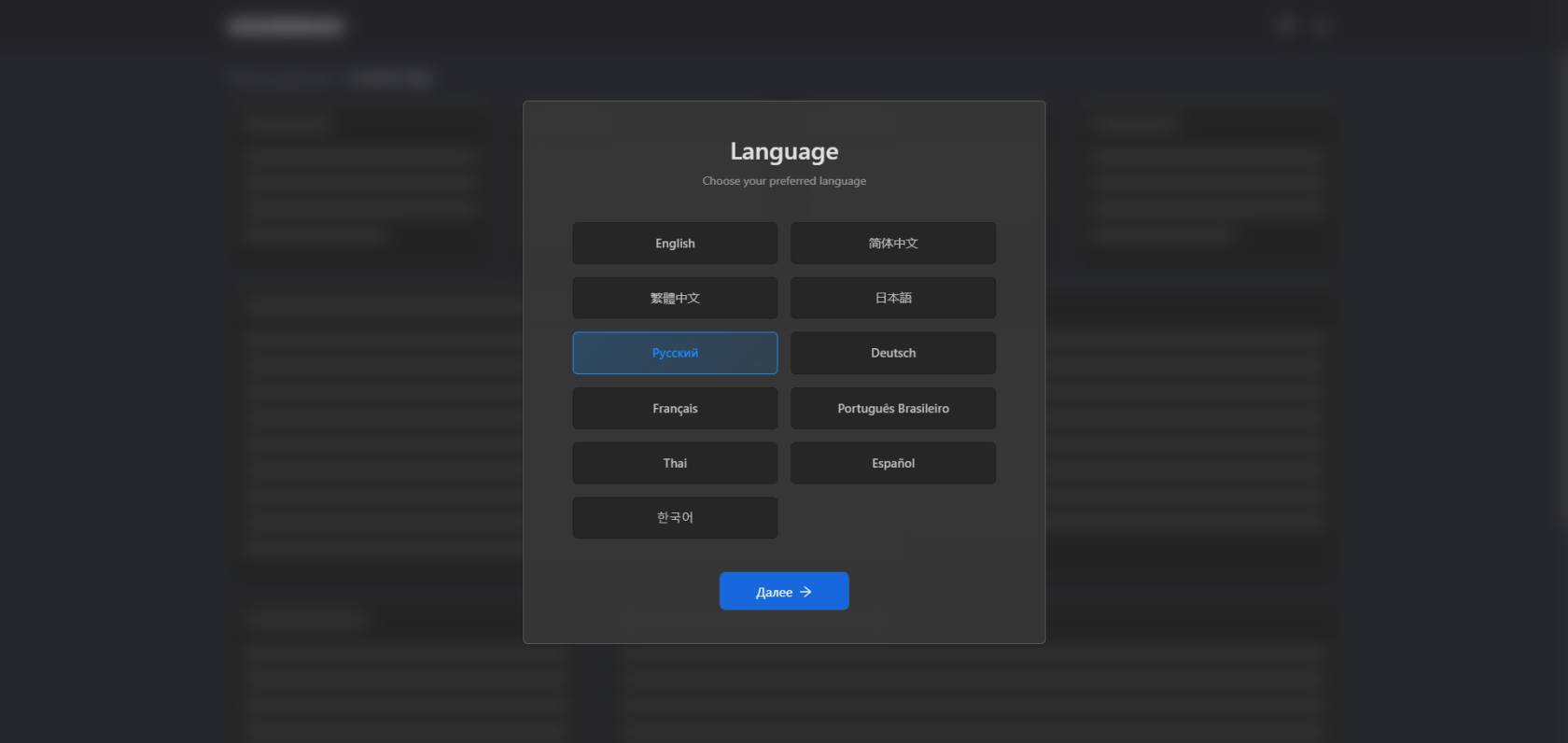
После перехода в web-интерфейс необходимо выбрать язык и нажать кнопку **Далее** и пройти процедуру создания УЗ
#### Открытие порта для доступа к серверу в opnsense
Для того что бы у клиентов была возможность подключаться к нашему серверу необходимо открыть порт для безопасности мы будем открывать не стандартный порт **25565**, а другой **24848**(Можно выбрать любой), локально порт останется тем же.
В **OPNsense**: **Firewall** → **NAT** → **Port Forward** → **Add**
**Interface**: WAN
**Protocol**: TCP/UDP
**Destination**: WAN address
**Destination port range**: 24848 (From/To)
**Redirect target IP**: <IP lxc контейнера>
**Redirect target port**: 25565
**Description**: Minecraft 24848
**Save** → **Apply Changes**
**Rules** в **Firewall** создастся автоматически
#### Cоздание srv записи на reg.ru
Для комфортного подключения к игровому серверу, мы можем использовать домен, для этого необходимо создать srv запись у dns регистратора, в моем случае это **reg.ru**
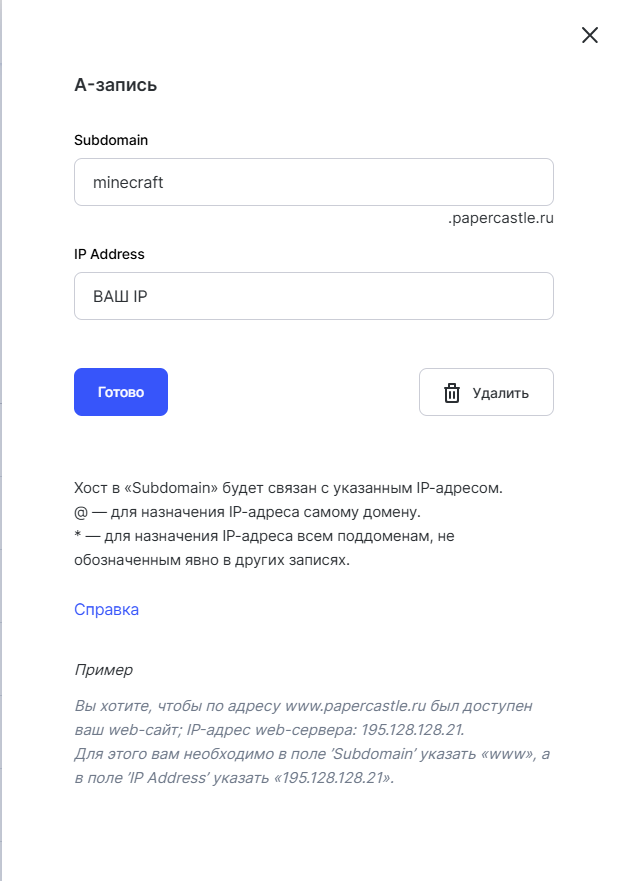
Для этого необходимо на сайте **reg,ru** перейти в настойки далее **домены**, выбрать **ваш домен** и перейти в **DNS-серверы и управление зоной,** далее добавить новую **ресурсную запись**, тип **А**
В **subdomain** указать то что будет указано перед вашим основным доменом **<subdomain>.<ваш домен>** будет использоваться для подключения к серверу.
После заполнения формы необходимо нажать кнопку **Готово**
[](https://bookstack.redpunk.net/uploads/images/gallery/2026-01/qaDimage.png)
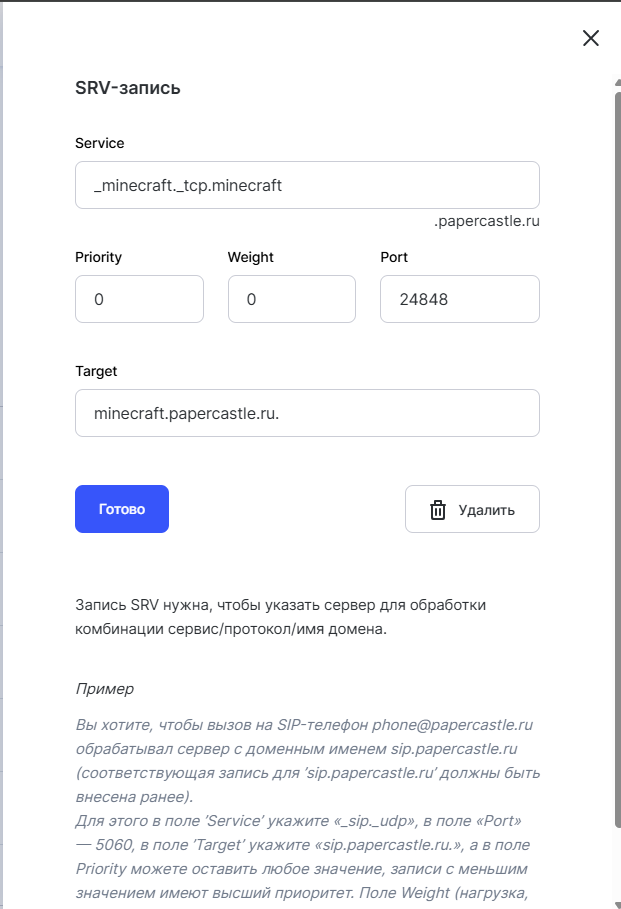
Далее нам необходимо создать новую ресурсную запись на этот раз необходимо выбрать тип **SRV**
В форме необходимо заполнить следующие поля
**Service**: <\_название сервиса>.<\_tcp>.<созданный раннее subdomain>
**Priority**: 0
**Weight**: 0
**Port**: <Порт открытый в opnsense>
**Target**: <Созданный раннее subdomain записанный целиком>.
После заполнения формы необходимо нажать кнопку **Готово**
[](https://bookstack.redpunk.net/uploads/images/gallery/2026-01/yXzimage.png)
Через 15-30 минут DNS записи обновятся и появится возможность подключится к серверу через домен
# Установка и настройка homepage в lxc контейнер
#### Установка
Для установки homepage в lxc контейнер, нам понадобится скрипт с сайта [https://community-scripts.github.io/ProxmoxVE/scripts?id=homepage](https://community-scripts.github.io/ProxmoxVE/scripts?id=homepage)
В консоли ноды необходимо ввести команду
```
bash -c "$(curl -fsSL https://raw.githubusercontent.com/community-scripts/ProxmoxVE/main/ct/homepage.sh)"
```
Если все в порядке, после установки у вас появится доступ к панели по адресу **http://<ip lxc контейнера с portain>:3000**
#### Настройка
Рекомендую настроить подключение [через ssh](https://bookstack.redpunk.net/books/ispolzuemoe-po-i-instrukcii-po-ego-ustanovke/page/podkliucenie-k-node-konteineru-ili-virtualnoi-masine-proxmox-cerez-ssh "Подключение к ноде, контейнеру или виртуальной машине proxmox через ssh") так как для настройки понадобится редактировать большое количество файлов и загружать материалы через **sftp**
После подключения необходимо отредактировать файл конфигурации
В консоли lxc контейнера
```
nano /opt/homepage/.env
```
Файл необходимо привести к виду
```
HOMEPAGE_ALLOWED_HOSTS=localhost:3000,:3000,<поддомен если используете обратный прокси>
```
Отличительной особенностью от версии с докером является то что все медиа файлы располагаются в каталоге
```
/opt/homepage/public/
```
Дальнейшую настройку homepage рекомендую выполнять через [официальную документацию документацию homepage dashoboard](https://gethomepage.dev/configs/)
# nekobox с управлением через gui как vpn клиент в lxc контейнере
## LXC‑клиент с GUI, noVNC и Nekobox
### 1. Создание контейнера в Proxmox
**Параметры:**
- **Template:** Debian 12 или Ubuntu Server 22.04
- **Privileged:** рекомендуется Yes
- **CPU/RAM:** 1–2 vCPU, 1–2 ГБ RAM
- **Disk:** 8–16 ГБ
- **Network:**
- Bridge: vmbr0
- IPv4: статический, например 192.168.51.41/24
- Gateway: IP OPNsense
**В Options включи:**
Nesting = 1
После создания запусти контейнер и войди в него (через консоль Proxmox или SSH).
### 2. Базовая настройка системы
```bash
apt update && apt upgrade -y
apt install -y sudo mc curl wget ca-certificates
```
### 3. Установка GUI и VNC
```bash
apt install -y xfce4 xfce4-goodies x11vnc xvfb fluxbox git websockify
```
Fluxbox — лёгкий оконный менеджер, подходит для этого сценария.
### 4. Установка noVNC
```bash
git clone https://github.com/novnc/noVNC.git /opt/novnc
cd /opt/novnc
mv vnc.html index.html
```
### 5. Установка Nekobox (GUI‑клиент)
Создай каталог для Nekobox и скачай актуальный релиз (AppImage или бинарь для Linux amd64) с GitHub репозитория Nekobox. В примере используется файл Nekobox.AppImage, подмени имя на реальное из релиза.
```bash
mkdir -p /opt/nekobox
cd /opt/nekobox
wget https://example.com/path/to/NekoBox.AppImage -O nekobox
chmod +x nekobox
```
Проверь ручной запуск (после старта Xvfb):
```bash
export DISPLAY=:1
cd /opt/nekobox
./nekobox &
```
### 6. Скрипт автозапуска GUI + VNC + noVNC + Nekobox
Создай файл /root/start.sh (или отредактируй, если уже существует):
```bash
nano /root/start.sh
```
Вставь содержимое:
```bash
#!/bin/bash
# Виртуальный X-сервер
Xvfb :1 -screen 0 1920x1080x24 &
sleep 2
export DISPLAY=:1
# Оконный менеджер
fluxbox &
# VNC сервер
x11vnc -display :1 -nopw -forever -bg -shared
sleep 2
# noVNC на 80 порту
websockify -D --web /opt/novnc 80 localhost:5900
# Автозапуск Nekobox
cd /opt/nekobox
./nekobox &
# Поддержание процесса активным
while true; do
sleep 3600
done
wait
```
Сделай файл исполняемым:
```bash
chmod +x /root/start.sh
```
Добавь автозапуск через cron:
```bash
crontab -e
```
Добавь строку:
```bash
@reboot /root/start.sh
```
Перезапусти контейнер:
```bash
reboot
```
### 7. Доступ через браузер и работа с Nekobox
После перезапуска открой в браузере:
```text
http://IP_LXC/
```
Подключись к noVNC, увидишь рабочий стол XFCE/Fluxbox, на котором автоматически запустится Nekobox. Через Nekobox настрой подписку, прокси и маршрутизацию по своему сценарию.
# Установка и настройка Nginx proxy manager в docker, настройка split dns, настройка wildcard-сертификата
**Nginx Proxy Manager (NPM)** — это удобный инструмент с веб-интерфейсом для управления обратным прокси на базе Nginx, который упрощает маршрутизацию трафика к сервисам в Docker, LXC или VM без редактирования конфигов вручную.
**Основные функции**
Поддерживает проксирование по доменам/поддоменам, автоматическое получение SSL-сертификатов Let's Encrypt, HTTP-аутентификацию, списки доступа (ACL) и блокировку IP. Позволяет настраивать перенаправления, кастомные страницы ошибок и потоки TCP/UDP через Streams.
После покупки домена и регистрации его у dns провайдеров у нас появляется возможность реализовать обратный прокси трафика по доменному имени, это позволит нам убрать отображение ip адресов из нашей homelab и реализовать доступ из интернета к веб панелям необходимых нам сервисов.
#### Установка Nginx Proxy Manager
##### Создание lxc контейнера
Для установки NPM в docker, нам понадобится [создать lxc контейнер](https://bookstack.redpunk.net/books/ispolzuemoe-po-i-instrukcii-po-ego-ustanovke/page/sozdanie-lxc-konteinera-proxmox "Создание LXC контейнера proxmox")
2 vCPU, 2 ГБ RAM, 20+ ГБ диска.
ОС: Debian 12/13 или Ubuntu 22.04 LTS.
##### Установка Docker и compose
Подключаемся к созданному контейнеру через [ssh](https://bookstack.redpunk.net/books/ispolzuemoe-po-i-instrukcii-po-ego-ustanovke/page/podkliucenie-k-node-konteineru-ili-virtualnoi-masine-proxmox-cerez-ssh "Подключение к ноде, контейнеру или виртуальной машине proxmox через ssh")
Ставим зависимости
```bash
apt update
apt install -y ca-certificates curl gnupg lsb-release
```
Добавляем официальный репозиторий Docker
```bash
install -m 0755 -d /etc/apt/keyrings
curl -fsSL https://download.docker.com/linux/$(. /etc/os-release; echo "$ID")/gpg \
-o /etc/apt/keyrings/docker.gpg
chmod a+r /etc/apt/keyrings/docker.gpg
echo \
"deb [arch=$(dpkg --print-architecture) signed-by=/etc/apt/keyrings/docker.gpg] \
https://download.docker.com/linux/$(. /etc/os-release; echo "$ID") \
$(. /etc/os-release; echo "$VERSION_CODENAME") stable" \
> /etc/apt/sources.list.d/docker.list
apt update
```
Устанавливаем Docker + compose‑plugin
```
apt install -y docker-ce docker-ce-cli containerd.io docker-buildx-plugin docker-compose-plugin
systemctl enable --now docker
```
Проверка
```
docker version
docker compose version
```
##### Готовим каталог и docker‑compose.yml
Создаём каталог под NPM
```
mkdir -p /opt/npm/data
mkdir -p /opt/npm/letsencrypt
```
Создаём docker‑compose.yml
```
cat > /opt/npm/docker-compose.yml << 'EOF'
version: "3.8"
services:
app:
image: docker.io/jc21/nginx-proxy-manager:latest
container_name: nginxproxymanager
restart: unless-stopped
ports:
- "80:80"
- "81:81"
- "443:443"
volumes:
- /opt/npm/data:/data
- /opt/npm/letsencrypt:/etc/letsencrypt
environment:
TZ: "Asia/Novosibirsk"
EOF
```
restart: unless-stopped гарантирует авто‑подъём после любого ребута, пока жив Docker.
Все данные (конфиги, база, серты) лежат в /opt/npm, независимы от жизни контейнера.
##### Старт NPM
Запуск
```
cd /opt/npm
docker compose up -d
```
Проверка:
```
docker ps
```
Должен быть контейнер nginxproxymanager со статусом Up.
##### Первый вход
В браузере: **http://<ip lxc контейнера>:81**
Стандартный логин:
**Email**: admin@example.com
**Password**: changeme
Если все в порядке, после установки у вас появится доступ к панели по адресу **http://<ip lxc контейнера с portain>:81**
#### Настройка Nginx Proxy Manager
После установки нам необходимо выполнить несколько обязательных вещей
##### Проброс портов к npm
В OPNsense нам необходимо перейти в раздел **Firewall**, далее **NAT** и перейти в **Port Forward**, в открывшемся окне нажать справа сверху на **+**(add)
В открывшемся окне нужно заполнить поля
**Interface**: WAN
**TCP/IP Version**: IPv4
**Protocol**: TCP
**Destination**: WAN adress
**Destination port range**: from: HTTP; to: HTTP
**Redirect target IP**: Single host of Network, ниже ip используемого lxc контейнера
**Redirect target port**: HTTP
**Description**: NPM HTTP for Let's Encrypt
Нажать кнопку **Save**
[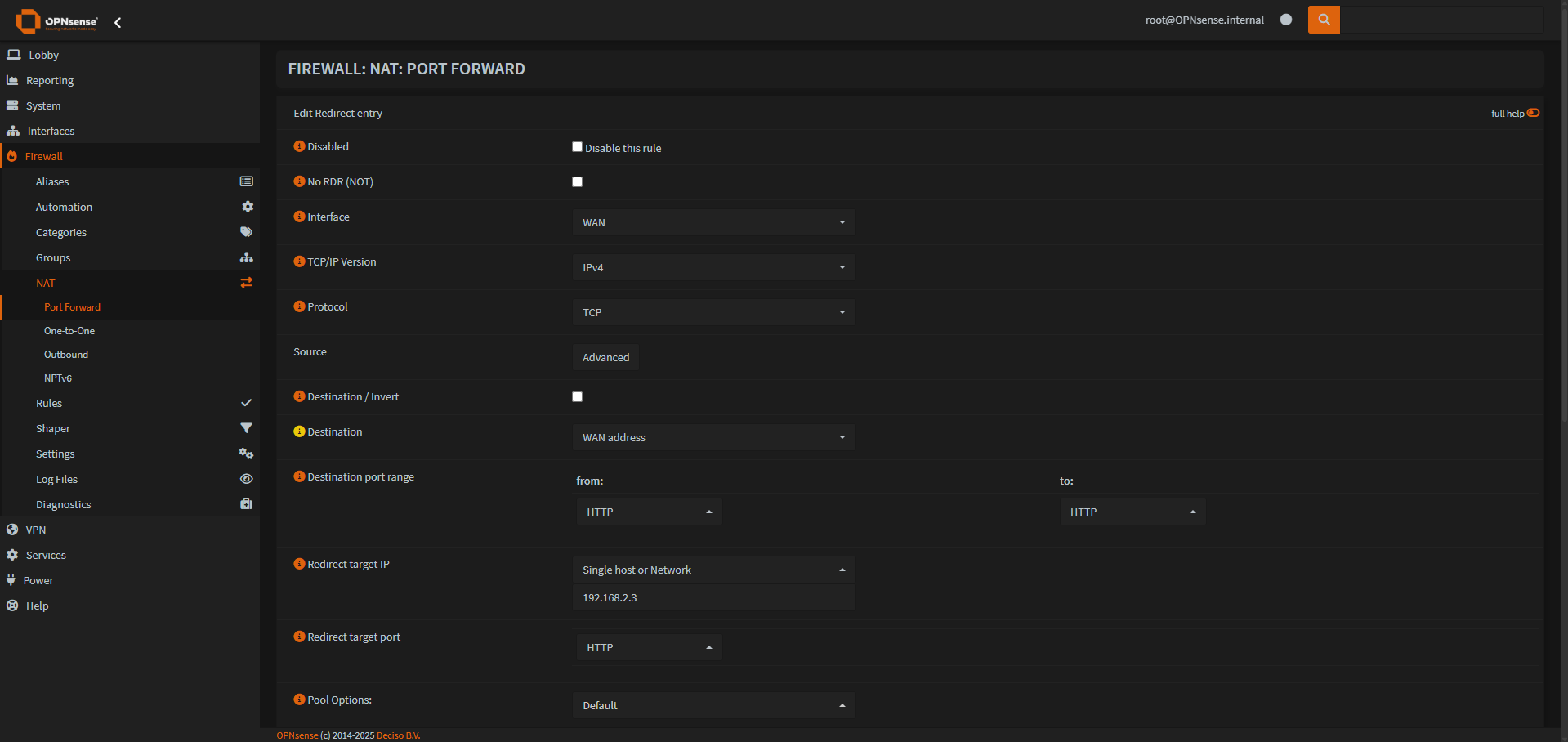](https://bookstack.redpunk.net/uploads/images/gallery/2025-12/fc0image.png)
После этого нажимаем кнопку **Apply changes** и создаем следующее правило кнопкой **+**(add)
**Interface**: WAN
**TCP/IP Version**: IPv4
**Protocol**: TCP
**Destination**: WAN adress
**Destination port range**: from: HTTPS; to: HTTPS
**Redirect target IP**: Single host of Network, ниже ip используемого lxc контейнера
**Redirect target port**: HTTPS
**Description**: NPM HTTPS for Let's Encrypt
Нажать кнопку **Save**
[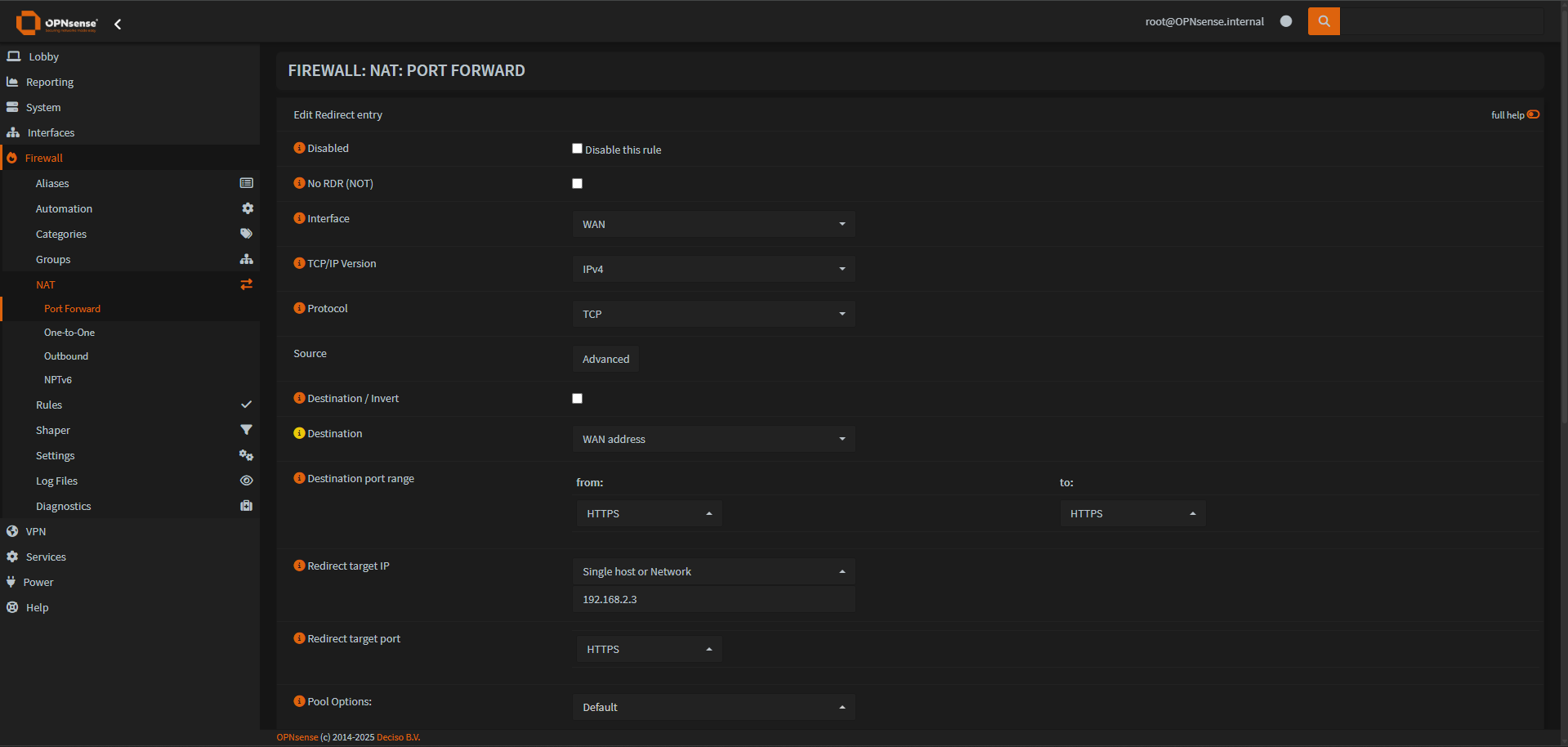](https://bookstack.redpunk.net/uploads/images/gallery/2025-12/z64image.png)
После этого нажимаем кнопку **Apply changes**
##### Покупка домена reg.ru
Для настройки доменных имен в npm доменное имя необходимо купить по этому поводу уже написана [подробная статья](https://habr.com/ru/articles/716002/)
После покупки доменного имени и указания его у ДНС провайдера потребуется время что бы запись появилась у ДНС резолверов, проверить это проще всего командой на любом клиенте сети с установленным линукс, я для этих целей создал отдельный тестовый [lxc контейнер](https://bookstack.redpunk.net/books/ispolzuemoe-po-i-instrukcii-po-ego-ustanovke/page/sozdanie-lxc-konteinera-proxmox "Создание LXC контейнера proxmox")
dig <ваш домен>
В выводе команды должен отобразится внешний ip адрес, запись проводится в течении 1-24 часов.
##### Настройка сертификата
Так как мы планируем использовать большое количество поддоменов нам не подходит вариант с обычным запросом сертификата через **certbot, reg.ru** позволяет запрашивать **wildcard** сертификат на домен и все поддомены, поэтому мы будем настраивать сразу его.
На сайте **reg.ru** заходишь в личный кабинет, далее Настройки API, запрашиваешь ключ API, его необходимо записать.
В **NPM** нужно создать **wildcard-сертификат**, во вкладке **Certificates** нужно нажать на кнопку **Let's Encrypt via DNS**
[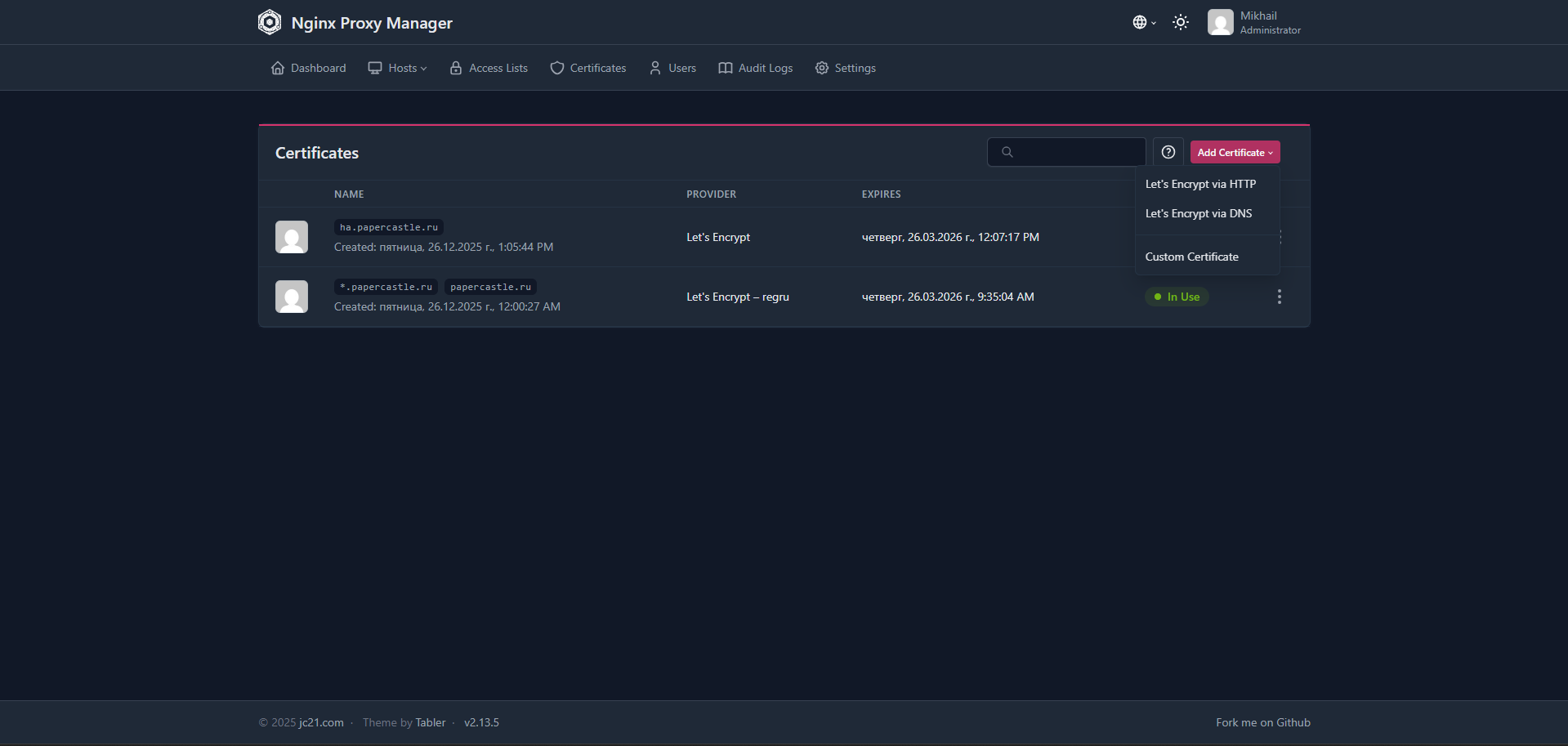](https://bookstack.redpunk.net/uploads/images/gallery/2025-12/oqIimage.png)
В открывшемся окне необходимо заполнить поля
**Domain Names**: тут указываешь <твоедоменноеимя.ru> и <\*.твоедоменноеимя.ru>
**DNS Provider**: reg.ru
**Credentials File Content**:
dns\_username=<твоя почта на reg.ru>
dns\_password=<api колюч>
**Propagation Seconds:** Лучше указать 600 так как сервера reg.ru могут работать не стабильно
После этого необходимо нажать кнопку **Save** и подождать 1-5 минут.
[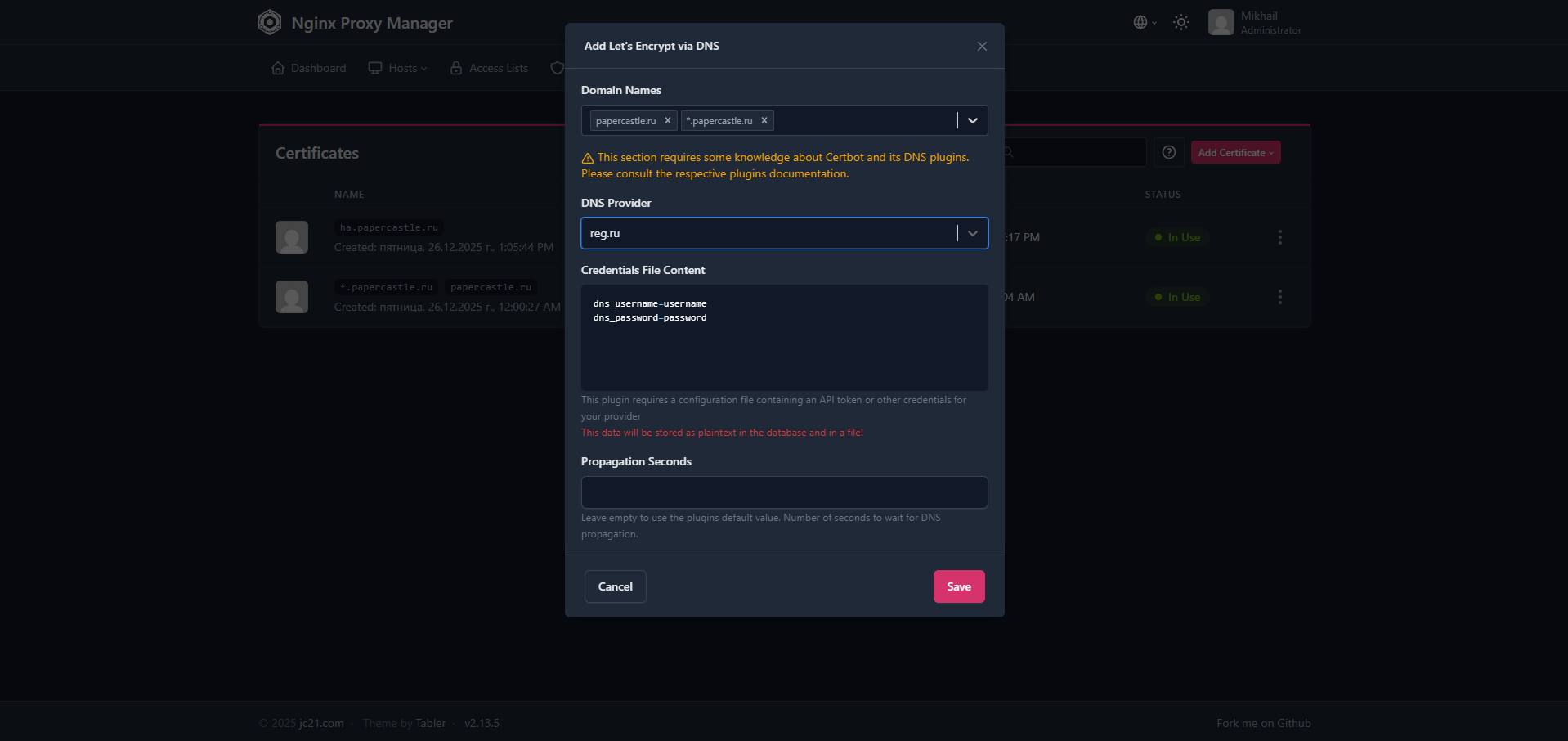](https://bookstack.redpunk.net/uploads/images/gallery/2025-12/rn1image.png)
##### Настройка split dns
Так как мы не хотим что бы все наши домены были доступны из сети, и для оптимизации подключения к доменам, нам необходимо настроить **split dns** на нашем **opnsense.** Технически можно реализовать эту технологию на любом локальном **dns** сервере, но в opnsense уже установлен **unbound dns**, в котором есть необходимый нам функционал (ubound dns должен быть включен и настроен), для этого нам необходимо перейти во вкладку **Services**, далее **Unbound DNS**, далее **Overrides**, в открывшемся окне в разделе **Hosts** нажать на **+**
[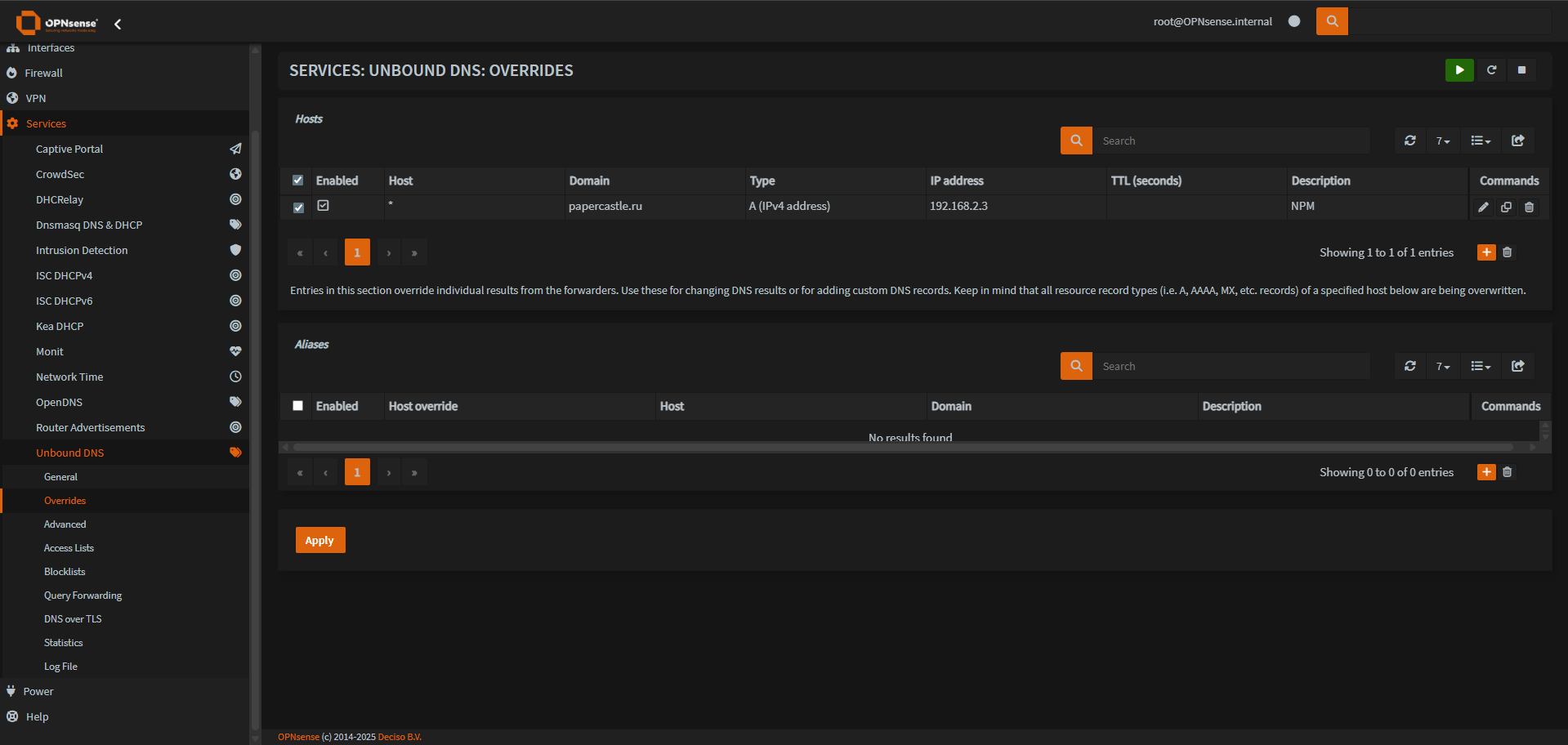](https://bookstack.redpunk.net/uploads/images/gallery/2025-12/Fs8image.png)
В открывшемся окне необходимо заполнить поля
**Enabled**: Галочка
**Host**: \*
**Domain**: <твой домен>
**Type**: A (IPv4 address)
**IP address**: <ip адрес lxc контейнера>
**Description**: NPM
Далее нажать кнопку **Save** и **Apply**
[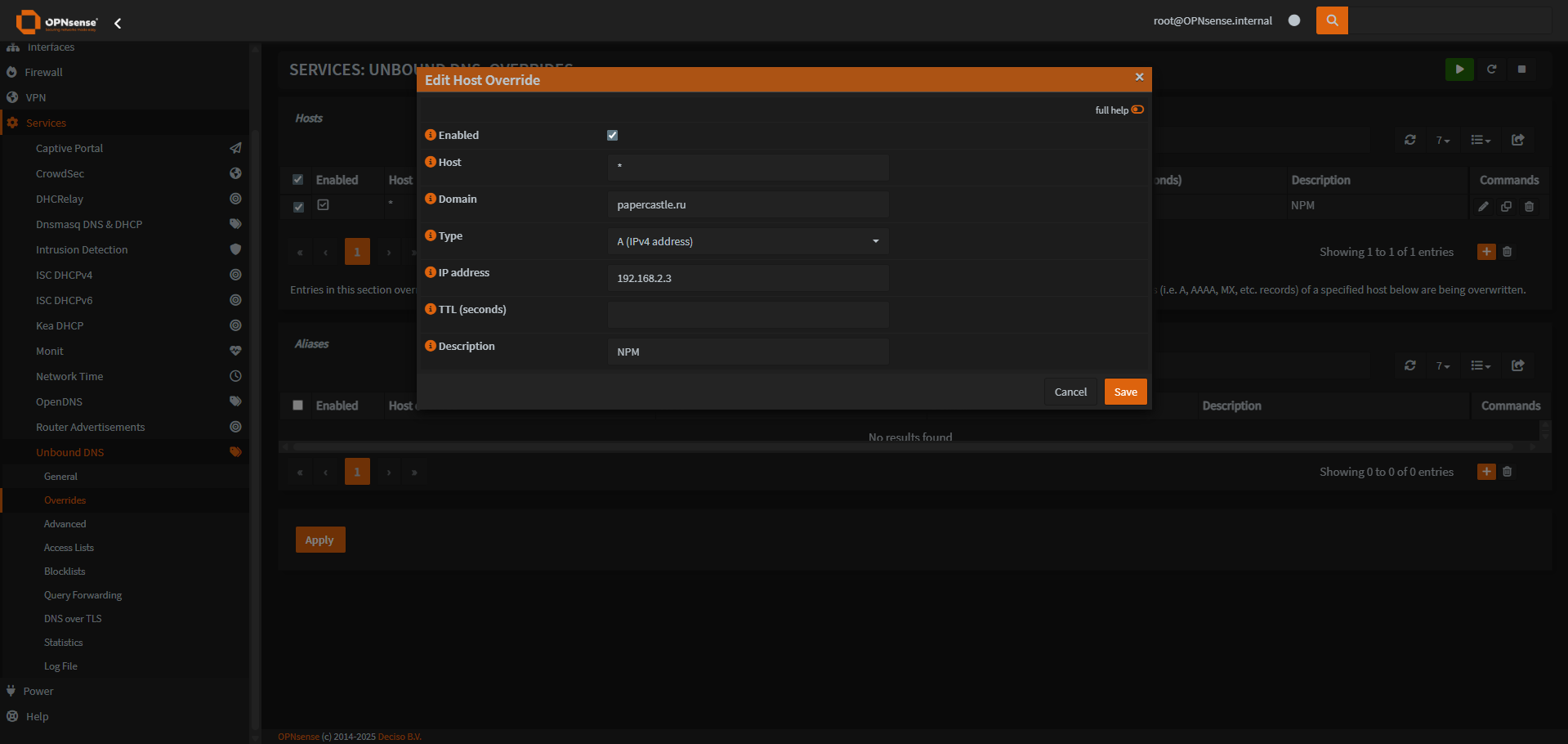](https://bookstack.redpunk.net/uploads/images/gallery/2025-12/WG9image.png)
Следующим шагом нужно указать Query forwarding для нашего сертификата, что бы избежать проблем с сертификатами в локальной сети при переходе по нашим доменам.
Для этого необходимо перейти во вкладку **Query forwarding** нажать на **+** и в открывшемся окне заполнить поля
**Enabled**: Галочка
**Domain**: ocsp.int-x3.letsencrypt.org
**Server IP**: 1.1.1.1
Далее нажать **Save** и **Apply**
[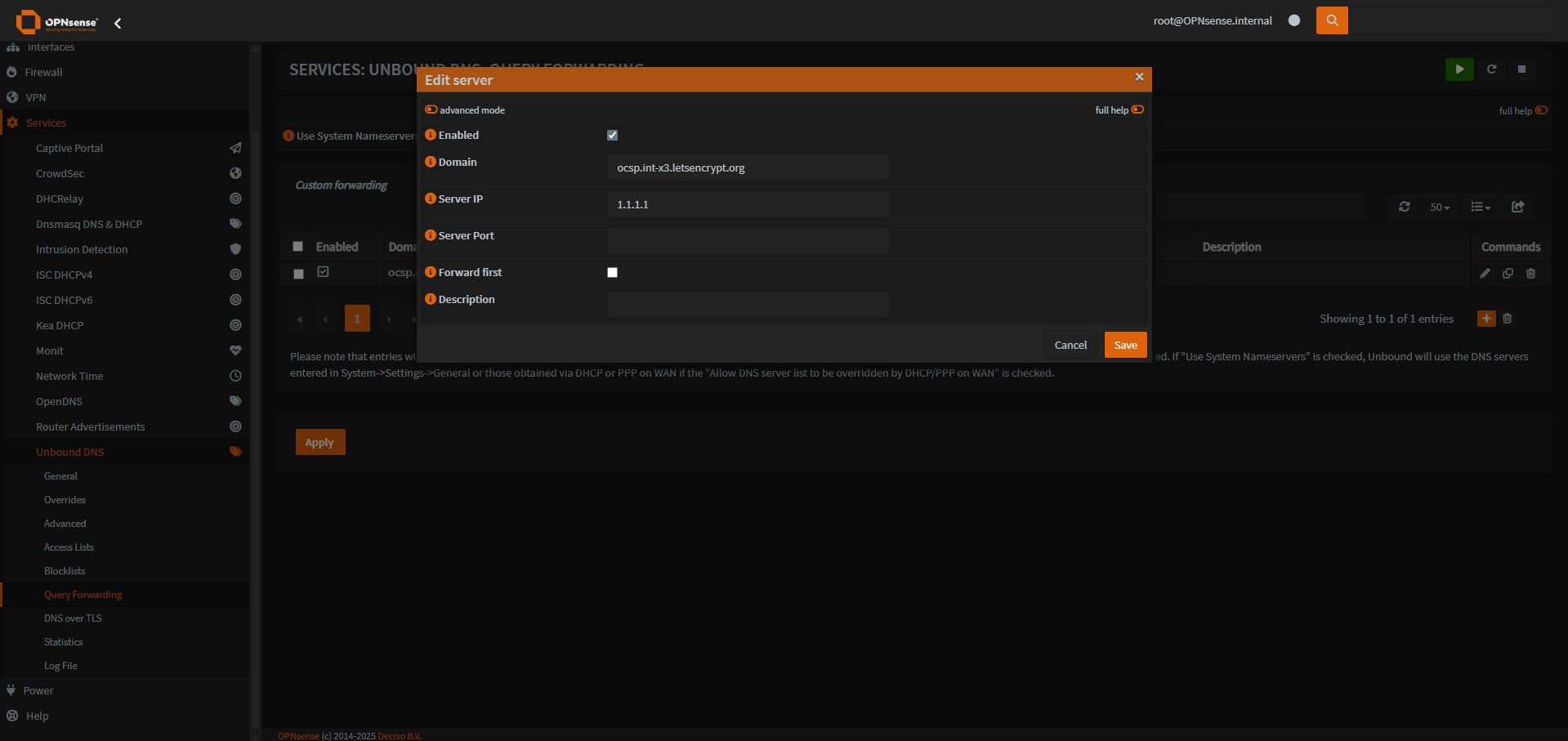](https://bookstack.redpunk.net/uploads/images/gallery/2025-12/W7Uimage.png)
Теперь необходимо перейти в панель **npm** и настроить там группу доступа которую мы будем указывать при создании доменов.
Для этого необходимо перейти во вкладку **Acces list** нажать на кнопку **Add Acces list** и в открывшемся окне заполнить форму
Во вкладке **Details** необходимо указать имя нашей группы
Во вкладке **Rules** необходимо добавить подсети из которых у нас будет доступ к нашим доменам
[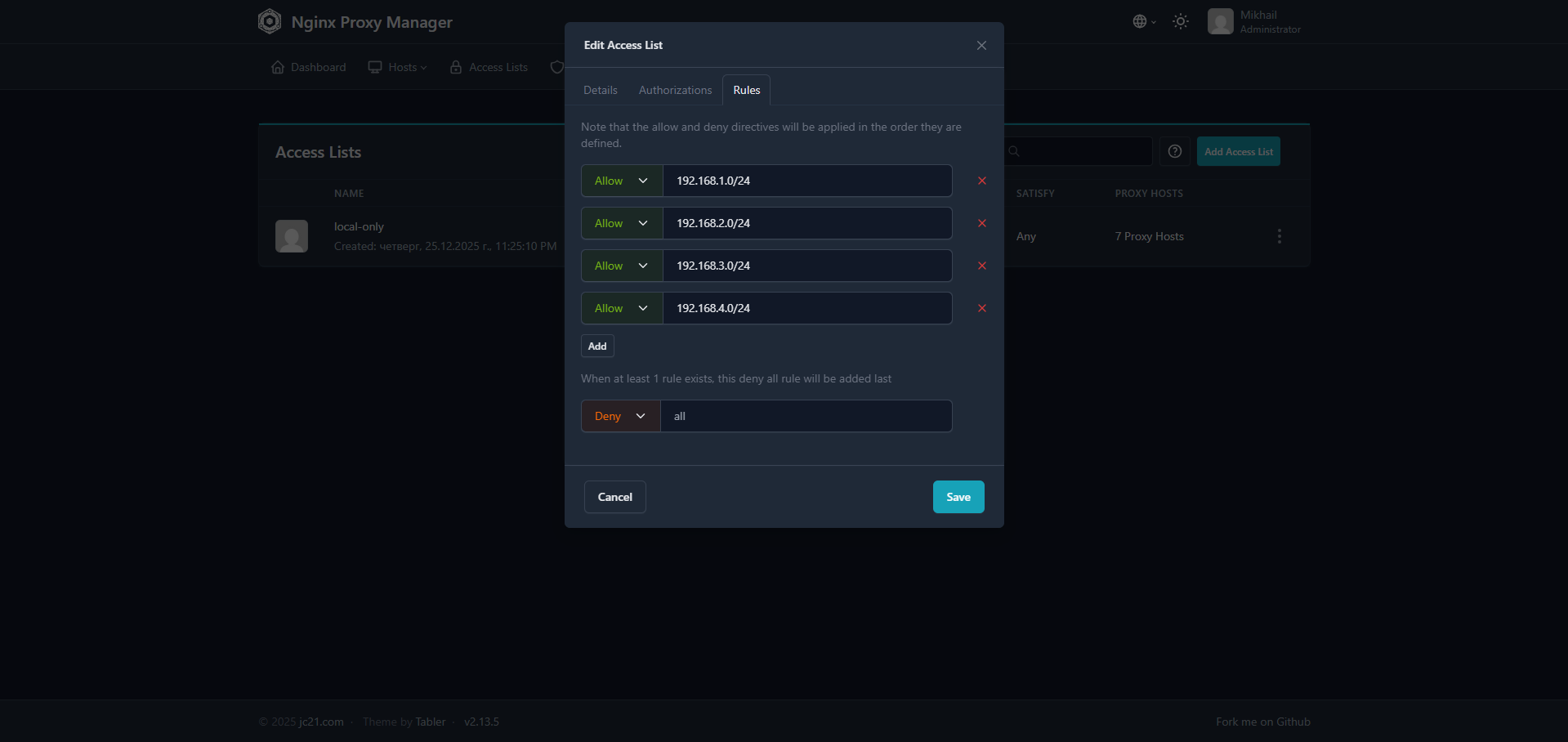](https://bookstack.redpunk.net/uploads/images/gallery/2025-12/HUZimage.png)
#### Создание и настройка поддомена
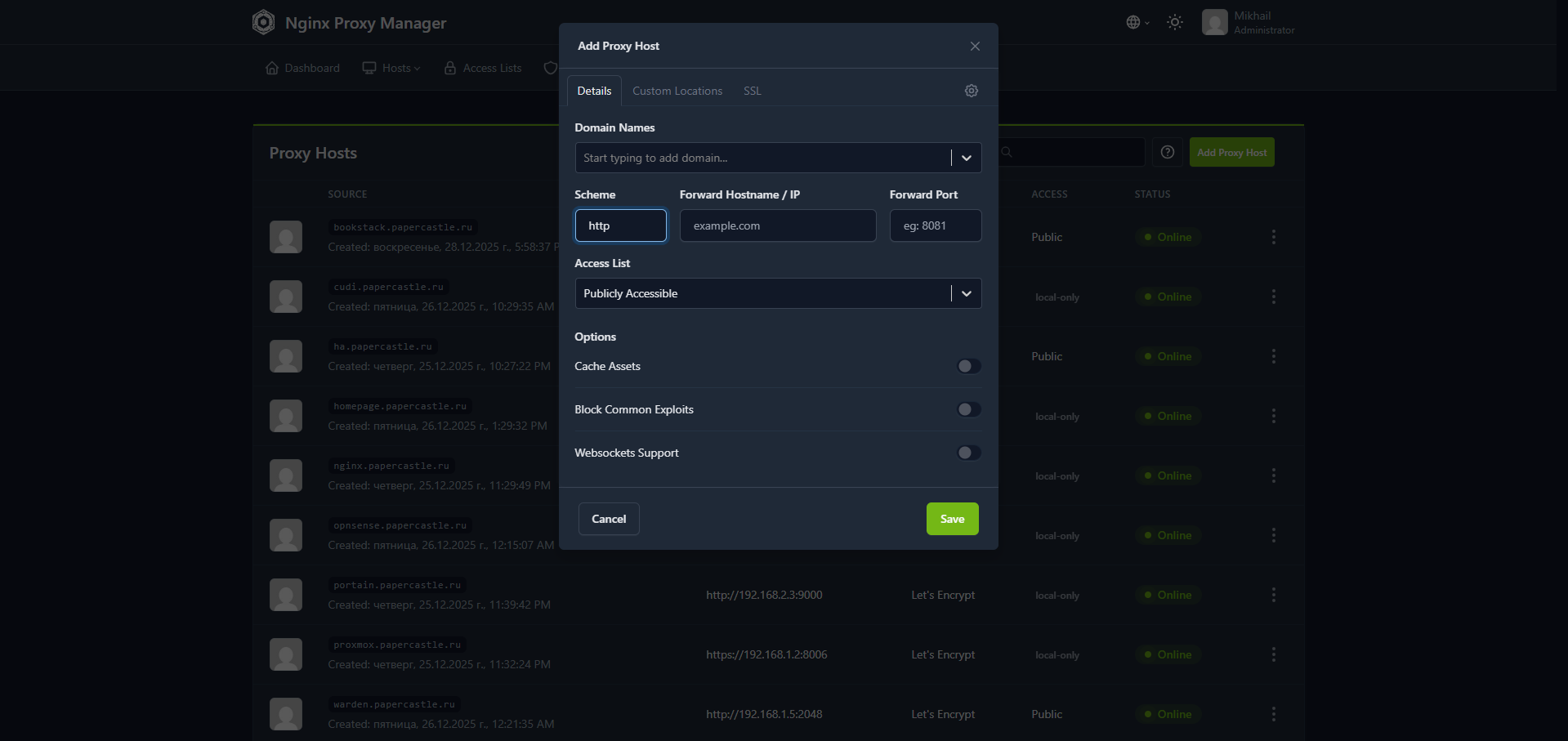
Для создания поддомена нам необходимо перейти во вкладку Proxy Hosts и нажать на кнопку Add Proxy Host, в открывшемся окне необходимо заполнить поля
**Domain Names**: Вводим необходимы домен или поддомен
**Scheme**: В зависимости от панели к которой хотим открыть доступ выбираем http или https
**Forward Hostname / IP**: ip нашего сервиса,
**Forward Port**: Порт нашего сервиса
**Access List**: в зависимости от того хотим ли что бы сервис работал только локально или был публичным выбираем созданную нами группу доступа или Publicly Accessible
**Cache Assets**: (Опционально) Включает кэширование статических ресурсов (CSS, JS, изображения) на прокси-сервере для ускорения загрузки страниц, снижая нагрузку на backend-сервер.
**Block Common Exploits**: (Опционально) Активирует встроенные правила Nginx для защиты от распространённых веб-атак (XSS, SQL-инъекции, кликджекинг) через заголовки безопасности вроде X-Frame-Options и Content-Security-Policy.
**Websockets Support**: (Опционально) Включает поддержку WebSocket-протокола (ws://, wss://), необходимую для real-time приложений вроде чатов, дашбордов или игр (например, Grafana, Homarr в homelab).
[](https://bookstack.redpunk.net/uploads/images/gallery/2025-12/qo2image.png)
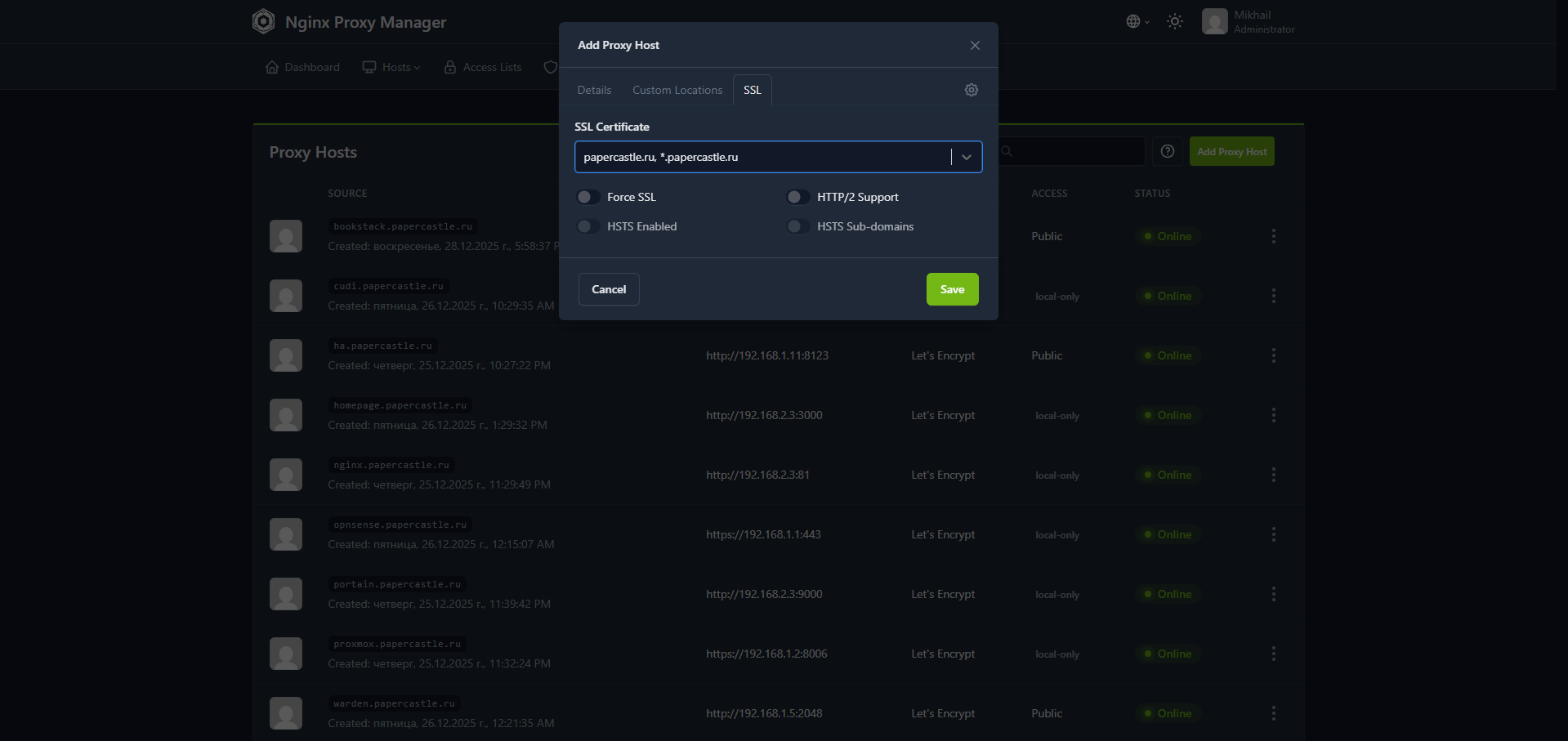
Переходим во вкладку **SSL** в открывшемся окне необходимо заполнить поля
**SSL Certificate**: Указываем созданный нами раннее сертификат
**Force SSL**: (Опционально) Принудительно перенаправляет весь HTTP-трафик (порт 80) на HTTPS (порт 443) с помощью 301-редиректа, обеспечивая обязательное шифрование.
**HSTS Enabled**: (Опционально) Включает HTTP Strict Transport Security — браузеры запоминают домен как HTTPS-only на заданный период (max-age), предотвращая MITM-атаки и downgrade до HTTP.
**HTTP/2 Support**: (Опционально) Активирует протокол HTTP/2 для мультиплексирования запросов, сжатия заголовков и ускорения загрузки (требует SSL).
**HSTS Sub-domains**: (Опционально) Расширяет HSTS-политику на все поддомены (includeSubDomains), заставляя браузеры применять HTTPS ко всем \*.domain.com.
[](https://bookstack.redpunk.net/uploads/images/gallery/2025-12/O8Qimage.png)
После нажатия кнопки **Save** домен появится в списке и ресурс станет доступен по заданному домену
# Установка и настройка mDNS repeater в OPNsense для подключения умной лампочки matter к HomeAssistant
**mDNS repeater** — это сервис-посредник, который пересылает **multicast**-запросы **mDNS** (UDP порт 5353, адрес 224.0.0.251) между разными подсетями/VLAN. Matter (и HomeKit/AirPlay/ESPHOME) используют mDNS для обнаружения устройств (.local имена, типа lamp.local), но multicast не проходит через роутер — repeater "отражает" пакеты
Для нас он нужен для того что бы подключить лампочку работающую на matter от Яндекса, сложность заключается в том что как правило HomeAssistant и локальные устройства подключенные через wifi имеют разные подсети, и в случае с ipv4 проблема решается банальным правилом в межсетевом экране, но протокол matter использует ipv6, как раз для подобных случаев, был создан **mDNS repeater**.
##### Установка в OPNsense
**System > Firmware > Plugins > os-mdns-repeater > Install**.
**Services > mDNS Repeater**: Enable, Interfaces: <Подсеть с HA>,<LAN>.
##### Итог
После проведенных действий в OPNsense, при условии что у вас включен ipv4 в этих подсетях, интеграция matter должна заработать корректно.
# Подключение zabbix agent 2 в lxc контейнер
#### Установка
Для debian 12
```
apt-get update && apt-get install -y zabbix-agent2
```
Для debian 13
```
grep -rl 'mirror.mariadb.org' /etc/apt/ | xargs -I {} mv {} {}.bak
apt-get update && apt-get install -y zabbix-agent2
```
#### Настройка
```
nano /etc/zabbix/zabbix_agent2.conf
```
Изменить
server=
закоментировать
serverActive=
изменить
hostname=
```
systemctl restart zabbix-agent2
systemctl enable zabbix-agent2
```
Проверить статус
```
systemctl status zabbix-agent2
```